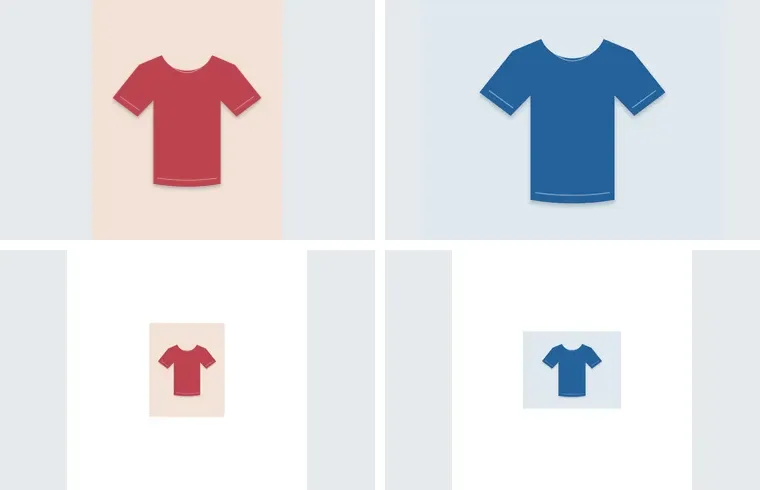
Ein T-Shirt in Rot und Blau, jeweils in S und M, kommt mit zwei Bildern aus, wenn jedes Bild beide Größen seiner Farbe korrekt zeigt.
Ausgangsbilder des Beispiels
Der Produkt-Handle lautet weekend-tee. Rot ist img_001.webp (640 × 800), Blau ist DSC0023.png (840 × 660). Die Dateinamen verraten weder Farbe noch Größe. Im Beispiel ist die Zuordnung bereits eingetragen.
| Farbe / Größe | Shop-SKU | Originalbild |
|---|---|---|
| Rot / S | WT-RD-S | img_001.webp |
| Rot / M | WT-RD-M | img_001.webp |
| Blau / S | WT-BL-S | DSC0023.png |
| Blau / M | WT-BL-M | DSC0023.png |
Eigene Lieferantenbilder zuordnen
Laden Sie die CSV eines vorhandenen Shopify-Produkts mit Farbe und Größe. Ordnen Sie Ordner nach exaktem Handle und Farbe zu. Prüfen Sie lose Bilder und größenabhängige Fotos einzeln. Bei einem gemeinsamen Farbfoto können Größe und Varianten-SKU in der Bildzuordnung leer bleiben. Die Exportliste enthält die Original-SKU. Weitere Ansichten gehören in die Produktgalerie.
Each variant supports only one assigned image, but you can use the product’s media gallery to display additional images for a variant option.Shopify Help Center · Adding images to product variants [1]
Shopify Help Center · Using CSV files to import and export products [2]
ZIP exportieren und Bilder in Shopify zuweisen
Das Beispiel liefert zwei JPEGs mit 2048 × 2048 Pixeln und vier Verweise. Das Quadrat ist eine Layoutoption. Der Rand erhöht die Bildauflösung des Motivs nicht.
Entpacken Sie das ZIP und laden Sie die JPEGs zum richtigen Produkt hoch. Nutzen Sie shopify-variant-map.csv zur Kontrolle beim Zuweisen in Shopify. Die CSV enthält lokale Dateipfade. Speichern Sie und testen Sie Farbe und Größe im Shop. Das Beispiel wurde bis zum lokalen Export geprüft.
Shopify-Beispiel für Bekleidung ausprobieren
Shopify-Beispiel für Bekleidung ausprobierenBeispiel öffnen
Zwei Bilder und vier Varianten werden geladen.
Vier Varianten prüfen
Prüfen Sie die beiden roten und die beiden blauen SKU und bestätigen Sie Produkt, Variante und Dateinamen.
Verarbeiten und ZIP herunterladen
Prüfen Sie in shopify-variant-map.csv, ob vier Pfade auf die beiden JPEGs im Archiv zeigen.
Häufig gestellte Fragen
Braucht jede Größe ein eigenes Foto?
Wenn beide Größen einer Farbe gleich aussehen, können sie ein Bild teilen. Wählen Sie bei abweichender Passform oder anderen Details separate Bilder.
Weist das ZIP die Bilder automatisch zu?
Laden Sie die Bilder hoch und weisen Sie sie in Shopify zu. Der Browser erstellt Bilder und Prüfliste lokal.