Un tee-shirt rouge ou bleu en tailles S et M peut être présenté avec deux photos. Une seule photo par couleur suffit si elle représente fidèlement les deux tailles.
Les images d’origine de l’exemple
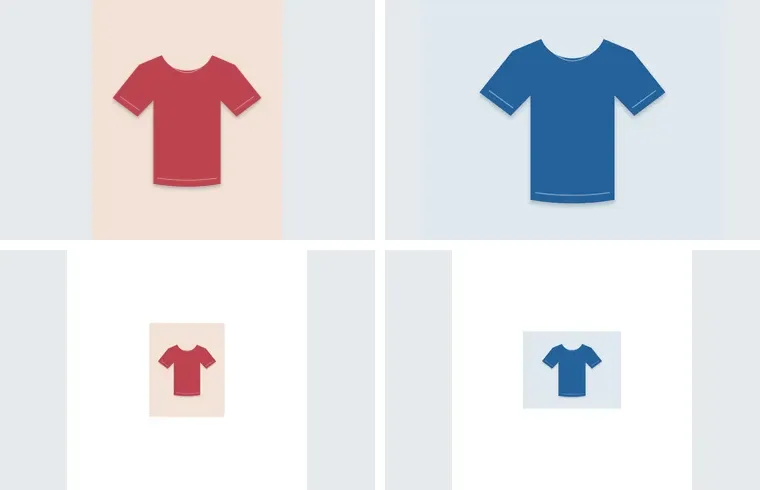
L’identifiant du produit est weekend-tee. La photo rouge est img_001.webp (640 × 800), la bleue est DSC0023.png (840 × 660). Le nom des fichiers ne précise ni la couleur ni la taille. Les associations de l’exemple sont préremplies.
| Couleur / taille | SKU de la boutique | Photo d’origine |
|---|---|---|
| Rouge / S | WT-RD-S | img_001.webp |
| Rouge / M | WT-RD-M | img_001.webp |
| Bleu / S | WT-BL-S | DSC0023.png |
| Bleu / M | WT-BL-M | DSC0023.png |
Utiliser les photos de votre fournisseur
Chargez le CSV d’un produit Shopify existant avec les options Couleur et Taille. Associez chaque dossier à l’identifiant et à la couleur exacts. Vérifiez individuellement les photos isolées ou propres à une taille. Pour partager une photo entre plusieurs tailles, laissez la taille et le SKU de variante vides dans cette association. Le tableau exporté conserve les SKU du magasin. Ajoutez les autres angles à la galerie.
Each variant supports only one assigned image, but you can use the product’s media gallery to display additional images for a variant option.Shopify Help Center · Adding images to product variants [1]
Shopify Help Center · Using CSV files to import and export products [2]
Exporter le ZIP et attribuer les images sur Shopify
L’exemple exporte deux JPEG de 2048 × 2048 et quatre lignes de correspondance. Le format carré est un choix de mise en page. Les marges n’ajoutent aucun détail.
Extrayez les JPEG, ajoutez-les au bon produit et suivez shopify-variant-map.csv pour les attribuer dans Shopify. Le tableau contient des chemins locaux à vérifier. Après avoir enregistré, changez de couleur et de taille sur la boutique. L’exemple a été vérifié jusqu’à l’export local.
Essayer l’exemple de vêtements Shopify
Essayer l’exemple de vêtements ShopifyOuvrir l’exemple
Les deux images et les quatre variantes se chargent.
Vérifier les quatre variantes
Contrôlez les SKU rouges et bleus, puis validez les correspondances entre produit, variante et fichier.
Traiter et télécharger le ZIP
Ouvrez shopify-variant-map.csv et vérifiez que les quatre chemins désignent les deux JPEG de l’archive.
Questions fréquentes
Faut-il une photo par taille ?
Une même photo peut représenter deux tailles de la même couleur. Si la coupe ou les détails changent, utilisez deux photos.
Le ZIP attribue-t-il automatiquement les images ?
Importez les images et associez-les dans Shopify. Le navigateur prépare les fichiers et la liste de vérification.