Kaus merah dan biru dengan ukuran S dan M cukup memakai dua foto jika masing-masing foto mewakili kedua ukuran untuk warna yang sama.
Foto asli pada contoh
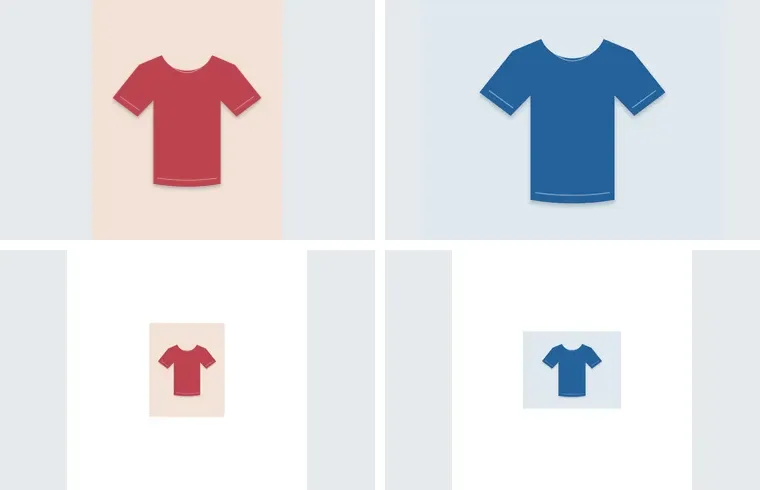
Handle produk adalah weekend-tee. Foto merah adalah img_001.webp (640 × 800), sedangkan foto biru adalah DSC0023.png (840 × 660). Nama file tidak menyebut warna atau ukuran. Contoh ini sudah berisi pemetaan untuk diperiksa.
| Warna / ukuran | SKU toko | Foto asli |
|---|---|---|
| Merah / S | WT-RD-S | img_001.webp |
| Merah / M | WT-RD-M | img_001.webp |
| Biru / S | WT-BL-S | DSC0023.png |
| Biru / M | WT-BL-M | DSC0023.png |
Gunakan foto pemasok Anda
Muat CSV Shopify dari produk dengan opsi Warna dan Ukuran. Cocokkan setiap folder dengan handle dan warna yang tepat. Periksa foto lepas atau khusus ukuran satu per satu. Jika foto bisa dipakai untuk beberapa ukuran dalam satu warna, kosongkan ukuran dan SKU varian pada pemetaan foto. Daftar ekspor tetap menyimpan SKU asli. Tambahkan sudut lain ke galeri produk.
Each variant supports only one assigned image, but you can use the product’s media gallery to display additional images for a variant option.Shopify Help Center · Adding images to product variants [1]
Shopify Help Center · Using CSV files to import and export products [2]
Ekspor ZIP dan pasangkan gambar di Shopify
Contoh mengekspor dua JPEG 2048 × 2048 dan empat referensi. Kanvas persegi adalah pilihan tata letak. Tepi tambahan tidak menambah detail.
Ekstrak ZIP, unggah JPEG ke produk yang benar, lalu gunakan shopify-variant-map.csv sebagai daftar periksa saat memasangkan gambar di Shopify. CSV berisi jalur file lokal. Simpan, lalu uji pilihan warna dan ukuran di toko. Contoh diuji sampai ekspor lokal.
Coba contoh pakaian Shopify
Coba contoh pakaian ShopifyBuka contoh
Dua gambar asli dan empat varian akan dimuat.
Periksa keempat varian
Pastikan SKU merah dan biru mengarah ke foto yang benar, lalu konfirmasi pemetaan produk, varian, dan nama file.
Proses dan unduh ZIP
Buka shopify-variant-map.csv dan pastikan empat jalur mengarah ke dua JPEG dalam arsip.
Pertanyaan umum
Apakah setiap ukuran perlu foto sendiri?
Satu foto bisa mewakili dua ukuran dengan warna yang sama. Pilih foto berbeda jika potongan atau detailnya berubah.
Apakah ZIP memasangkan gambar secara otomatis?
Unggah dan pasangkan gambar di Shopify. Browser menyiapkan gambar dan daftar periksa.