빨간색과 파란색 티셔츠가 S, M으로 나온다고 가정합니다. 같은 색상의 두 사이즈를 한 사진으로 정확히 보여 줄 수 있다면 원본 2장으로 옵션 4개를 준비할 수 있습니다.
예제 원본 확인
상품 핸들은 weekend-tee입니다. 빨간색 원본은 img_001.webp(640 × 800), 파란색은 DSC0023.png(840 × 660)입니다. 파일명으로 색상이나 사이즈를 알 수 없어 예제에 배정을 미리 넣었습니다.
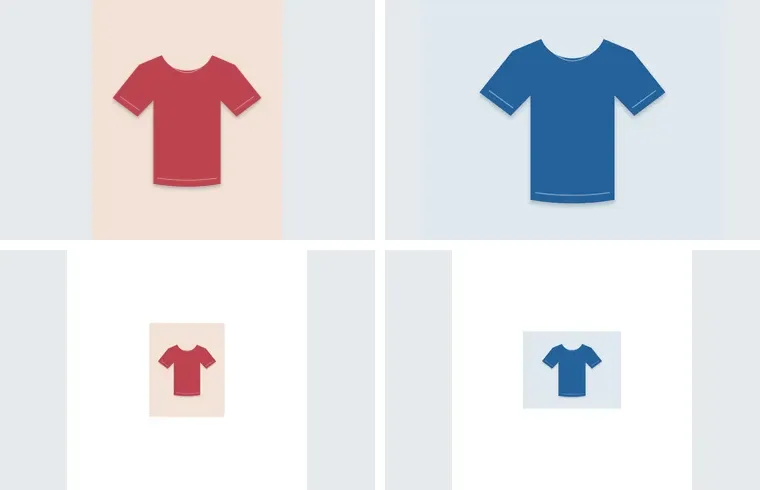
| 색상 / 사이즈 | 스토어 SKU | 원본 사진 |
|---|---|---|
| 빨간색 / S | WT-RD-S | img_001.webp |
| 빨간색 / M | WT-RD-M | img_001.webp |
| 파란색 / S | WT-BL-S | DSC0023.png |
| 파란색 / M | WT-BL-M | DSC0023.png |
공급처 사진에 적용
색상과 사이즈 옵션만 있는 기존 상품의 Shopify CSV를 불러옵니다. 공급처 폴더를 정확한 상품 핸들과 색상에 연결하고 개별 사진이나 특정 사이즈 사진은 직접 확인합니다. 색상 사진을 공유할 때는 사진의 사이즈와 옵션 SKU를 비워도 됩니다. 내보낸 표에는 기존 SKU가 유지됩니다. 추가 각도 사진은 상품 갤러리에 넣습니다.
Each variant supports only one assigned image, but you can use the product’s media gallery to display additional images for a variant option.Shopify Help Center · Adding images to product variants [1]
Shopify Help Center · Using CSV files to import and export products [2]
ZIP 다운로드 후 Shopify에서 연결
기본 예제는 2048 × 2048 JPEG 2장과 매핑 4행을 내보냅니다. 정사각형은 편집용 레이아웃이며 여백을 넣어도 원본의 세부 묘사는 늘어나지 않습니다.
압축을 푼 뒤 해당 상품에 JPEG를 올리고 shopify-variant-map.csv를 참고해 Shopify에서 옵션 이미지를 지정합니다. CSV의 로컬 경로는 확인용입니다. 저장한 뒤 스토어에서 색상과 사이즈를 각각 바꿔 보세요. 예제는 로컬 내보내기까지 검증했습니다.
Shopify 의류 예제 체험
Shopify 의류 예제 체험의류 예제 열기
원본 2장과 옵션 4개가 로드됩니다.
옵션 네 개 확인
빨간색과 파란색 SKU가 각각 알맞은 사진을 가리키는지 보고 상품·옵션·파일명 연결을 확인합니다.
처리 후 ZIP 다운로드
shopify-variant-map.csv의 네 경로가 압축 파일 안의 JPEG 2장을 가리키는지 확인합니다.
자주 묻는 질문
사이즈마다 사진이 필요한가요?
같은 색상의 두 사이즈를 정확히 보여 주는 사진이라면 공유할 수 있습니다. 핏이나 디테일이 다르면 별도 사진을 사용하세요.
ZIP이 옵션 이미지를 자동으로 연결하나요?
이미지를 업로드하고 Shopify에서 직접 지정하세요. 이미지와 확인표는 브라우저에서 생성됩니다.