Uma camiseta em vermelho e azul, com tamanhos S e M, pode usar só duas fotos se cada foto representar bem os dois tamanhos da mesma cor.
Fotos originais do exemplo
O identificador do produto é weekend-tee. A foto vermelha é img_001.webp (640 × 800) e a azul é DSC0023.png (840 × 660). Os nomes não informam cor nem tamanho. O exemplo já traz as associações para revisão.
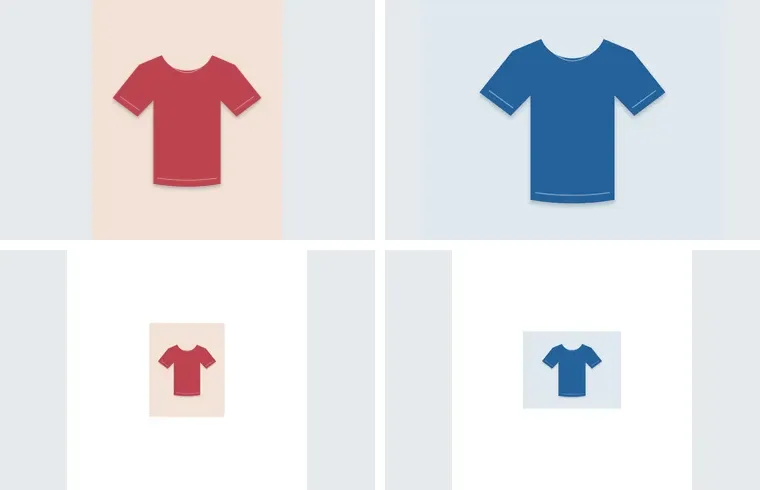
| Cor / tamanho | SKU da loja | Foto original |
|---|---|---|
| Vermelho / S | WT-RD-S | img_001.webp |
| Vermelho / M | WT-RD-M | img_001.webp |
| Azul / S | WT-BL-S | DSC0023.png |
| Azul / M | WT-BL-M | DSC0023.png |
Use as fotos do seu fornecedor
Carregue o CSV de um produto existente na Shopify com Cor e Tamanho. Associe cada pasta ao identificador e à cor exatos. Confira as fotos avulsas ou específicas de um tamanho. Se uma imagem servir para tamanhos da mesma cor, deixe tamanho e SKU da variante em branco na associação. A lista exportada mantém os SKU originais. As outras vistas vão para a galeria.
Each variant supports only one assigned image, but you can use the product’s media gallery to display additional images for a variant option.Shopify Help Center · Adding images to product variants [1]
Shopify Help Center · Using CSV files to import and export products [2]
Baixe o ZIP e associe as fotos na Shopify
O exemplo exporta dois JPEGs de 2048 × 2048 e quatro referências. O formato quadrado é uma escolha de edição. As margens não acrescentam detalhes.
Extraia o ZIP, envie os JPEGs para o produto correto e use shopify-variant-map.csv como lista de conferência ao atribuir as fotos na Shopify. O CSV contém caminhos locais. Salve e teste a seleção de cor e tamanho na loja. O exemplo foi verificado até a exportação local.
Testar o exemplo de roupas da Shopify
Testar o exemplo de roupas da ShopifyAbra o exemplo
As duas imagens e as quatro variantes são carregadas.
Confira as quatro variantes
Confira os SKU vermelhos e azuis e confirme a ligação entre produto, variante e arquivo.
Processe e baixe o ZIP
Abra shopify-variant-map.csv e confirme que os quatro caminhos apontam para os dois JPEGs do arquivo.
Perguntas frequentes
Cada tamanho precisa de uma foto?
Uma foto pode servir para dois tamanhos da mesma cor se os representar bem. Use fotos distintas quando o caimento ou os detalhes mudarem.
O ZIP atribui as fotos automaticamente?
Envie e associe as fotos na Shopify. O navegador prepara os arquivos e a lista de conferência.