同款衣服有两种颜色、两个尺码时,四个变体不一定要做四张图。先从 Shopify 导出的商品表确认变体,再核对每个颜色和尺码该用哪张图,最后下载图片和对应清单。店铺里的变体图片仍需要你自己关联。
样例从什么开始
样例商品是 Weekend Tee(商品 Handle:weekend-tee)。浏览器生成两张示意图:红色是 img_001.webp(640 × 800),蓝色是 DSC0023.png(840 × 660)。这两个文件名没有颜色、尺码或 SKU 信息。样例预填了分组,让你看到导出前要核对哪些信息。
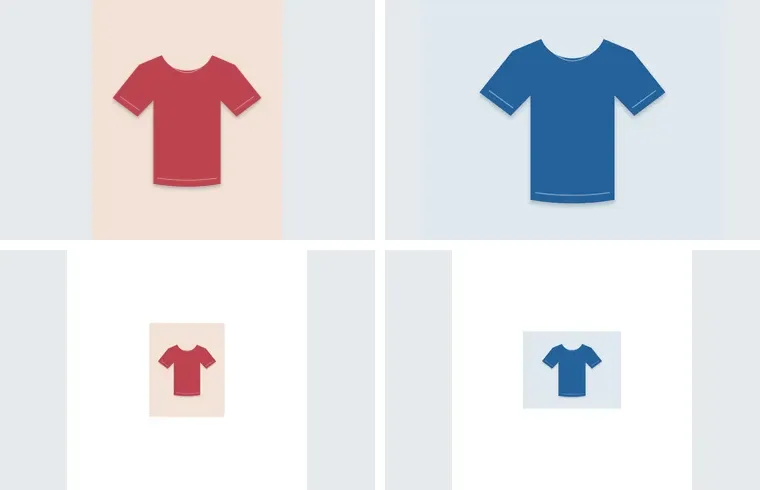
| 颜色 / 尺码 | 店铺 SKU | 原始图片 |
|---|---|---|
| 红色 / S | WT-RD-S | img_001.webp |
| 红色 / M | WT-RD-M | img_001.webp |
| 蓝色 / S | WT-BL-S | DSC0023.png |
| 蓝色 / M | WT-BL-M | DSC0023.png |
换成自己的供应商图片,怎么配对?
先准备 Shopify 已有商品的导出文件,商品应只有颜色和尺码两个选项。在 Shopify 服装工作流中加载该表,为每个供应商文件夹指定准确的商品 Handle 和颜色。散图或特定尺码图要逐张确认。如果同色 S、M 确实可以共用一张图,图片分配时不填尺码和变体 SKU;导出的清单仍保留店铺原有 SKU。
不要只凭文件名或 SKU 的格式猜颜色。多张不同角度都能匹配时,选一张作变体首图,其余放商品图库。如果不同尺码的版型或细节不同,就给相应尺码选择单独的图。
Each variant supports only one assigned image, but you can use the product’s media gallery to display additional images for a variant option.Shopify 区分变体指定图和商品图库图,其帮助中心也说明了如何批量给多个现有变体设置同一张图。 [1]
Shopify 商品 CSV 的「Variant image URL」字段要求可访问的图片网址,解压后的本地文件名不是图片网址。 [2]
ZIP 里有什么?店铺里还要做什么?
默认样例导出两张 2048 × 2048 的 JPEG,shopify-variant-map.csv 有四行映射。红色两行都指向 weekend-tee_Red__001.jpg,蓝色两行都指向 weekend-tee_Blue__002.jpg。方图是本工具的准备布局,不是 Shopify 强制要求;补边也不会增加原图细节。
解压后,把 JPEG 上传到对应 Shopify 商品,再对照清单关联各变体图片。清单里是本地路径,不是 Shopify 图片网址,不能当作商品 CSV 导入。保存后在店铺前台切换颜色和尺码检查。这个样例验证到了本地导出,未在真实店铺验证。
跑一遍 Shopify 服装样例
前往 Shopify 服装样例打开服装样例
在批量预处理页点「试用 Shopify 服装样例」。两张原图和四条变体记录已经加载。
逐条核对变体
检查两个红色 SKU 都指向红图、两个蓝色 SKU 都指向蓝图,再确认商品、变体和文件名映射。
处理并下载 ZIP
点击「开始处理」,然后下载 ZIP。打开 shopify-variant-map.csv,确认四条本地路径分别指向包内两张 JPEG。
常见问题
每个尺码都需要单独一张图吗?
不一定。如果同色的两个尺码可以用同一张图准确展示,两个变体就可以指向同一个成品文件。不同尺码的版型或细节有变化时,应分别选图。
下载 ZIP 后能自动关联 Shopify 变体图片吗?
不能。ImageWA 在浏览器里准备图片和清单,需要你自行上传并在 Shopify 后台关联。ZIP 不会连接店铺,也不会修改商品。