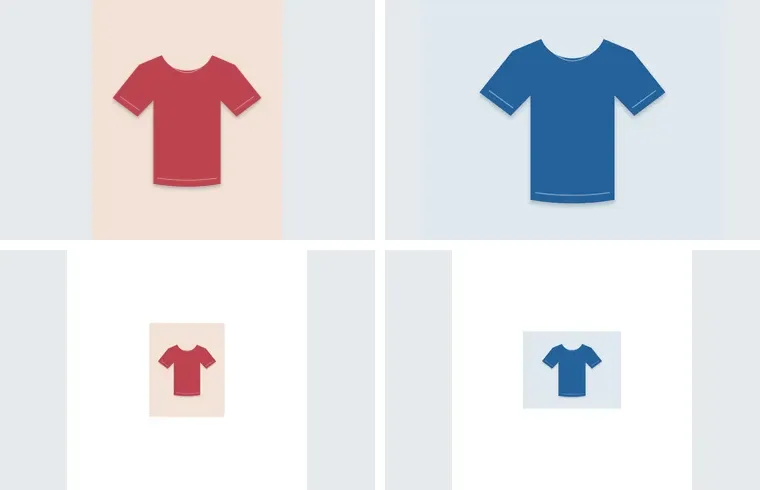
同款衣服有紅、藍兩色及 S、M 兩種尺寸。只要同色的兩種尺寸外觀相同,兩張原圖就能對應四個變體。
檢查範例原圖
商品代稱是 weekend-tee。紅色的 img_001.webp 為 640 × 800,藍色的 DSC0023.png 為 840 × 660。檔名看不出顏色或尺寸,範例已預先配對,方便核對。
| 顏色/尺寸 | 商店 SKU | 原始圖片 |
|---|---|---|
| 紅色 / S | WT-RD-S | img_001.webp |
| 紅色 / M | WT-RD-M | img_001.webp |
| 藍色 / S | WT-BL-S | DSC0023.png |
| 藍色 / M | WT-BL-M | DSC0023.png |
換成自己的供應商圖片
匯入 Shopify 現有商品的 CSV。依商品代稱與顏色分組,逐張核對散圖與特定尺寸的圖片。同色可共用時,圖片分配處可留空尺寸和變體 SKU,匯出清單仍保留原 SKU。多角度只選一張作變體首圖,其餘放商品圖庫。
Each variant supports only one assigned image, but you can use the product’s media gallery to display additional images for a variant option.Shopify Help Center · Adding images to product variants [1]
Shopify Help Center · Using CSV files to import and export products [2]
匯出圖包並在 Shopify 配圖
預設匯出兩張 2048 × 2048 JPEG 與四條對照記錄。方形留白是編排選項,也不會增加原圖細節。
解壓縮後,將 JPEG 上傳至對應商品,依照 shopify-variant-map.csv 在 Shopify 指定變體圖片。清單使用本機路徑,僅供核對。儲存後在店面切換顏色與尺寸檢查。本範例驗證到本機匯出。
試用 Shopify 服裝範例
試用 Shopify 服裝範例開啟服裝範例
載入兩張原圖與四筆變體。
核對四個變體
確認兩筆紅色 SKU 指向紅圖,兩筆藍色 SKU 指向藍圖,再確認商品、變體和檔名。
處理並下載 ZIP
開啟 shopify-variant-map.csv,確認四條路徑都指向包內的兩張 JPEG。
常見問題
每種尺寸都需要獨立圖片嗎?
同色尺寸外觀一致時可共用。版型或細節不同時,請選用對應圖片。
ZIP 會自動關聯變體圖片嗎?
請自行上傳圖片並在 Shopify 指定。圖包與對照清單由瀏覽器在裝置上產生。