معالجة صور HDR: إنشاء صور مذهلة بنطاق ديناميكي عالٍ

جدول المحتويات
- فهم تصوير HDR
- متى تستخدم معالجة HDR
- HDR مقابل الصور العادية: الفرق
- شرح تعويض التعرض
- تعديلات نقطة البياض والكثافة
- تجنب المعالجة المفرطة لـ HDR
- دليل معالجة HDR خطوة بخطوة
- أفضل الممارسات والأمثلة الاحترافية
- أخطاء HDR الشائعة التي يجب تجنبها
- الأسئلة الشائعة

فهم تصوير HDR
النطاق الديناميكي العالي (HDR) يشير إلى نطاق الضوء بين الأجزاء الأكثر قتامة والأكثر سطوعًا في الصورة. يمكن للعين البشرية إدراك نطاق ديناميكي أوسع بكثير من الكاميرات، ولهذا السبب لا تتطابق صورنا غالبًا مع ما رأيناه.
ما هو النطاق الديناميكي؟
النطاق الديناميكي هو النسبة بين الأجزاء الأكثر سطوعًا والأكثر قتامة في الصورة التي يمكن التقاطها مع الاحتفاظ بالتفاصيل.
التحدي:
- 👁️ العين البشرية: ~20 وقفة من النطاق الديناميكي
- 📷 مستشعر الكاميرا: ~8-14 وقفة (حسب الكاميرا)
- 🖼️ الصورة القياسية: ~6-8 وقفات معروضة
هذه الفجوة هي السبب في:
- السماء الساطعة "تحترق" (بيضاء نقية، بدون تفاصيل)
- الظلال الداكنة تصبح سوداء نقية (بدون تفاصيل)
- لا يمكنك التقاط المناطق الساطعة والداكنة بشكل مثالي
كيف تساعد معالجة HDR
تقوم معالجة HDR بضغط النطاق الديناميكي للمشهد لتناسب ما يمكن عرضه، مع الحفاظ على التفاصيل في كل من الإضاءات والظلال.
السحر:
- ✅ استعادة تفاصيل الإضاءة في السماء الساطعة
- ✅ كشف تفاصيل الظل في المناطق المظلمة
- ✅ إنشاء صور أكثر توازنًا وطبيعية المظهر
- ✅ التقاط المشهد كما رأته عيناك
يسار: صورة عادية (تفاصيل السماء المفقودة) | يمين: معالجة HDR (تم الحفاظ على تفاصيل السماء والأرض)

متى تستخدم معالجة HDR
معالجة HDR ليست لكل صورة. إليك متى تعمل بشكل أفضل ومتى يجب تجنبها:
✅ أفضل حالات الاستخدام لـ HDR
1. تصوير المناظر الطبيعية
مثالي لـ:
- مشاهد شروق/غروب الشمس مع سماء ساطعة ومقدمة داكنة
- مناظر طبيعية جبلية مع وديان عميقة وقمم ساطعة
- مناظر بحرية مع سماء درامية ومياه أغمق
لماذا يعمل: غالبًا ما تحتوي المناظر الطبيعية على تباين شديد بين السماء والأرض
2. تصوير العقارات والديكور الداخلي
مثالي لـ:
- الداخليات مع نوافذ ساطعة
- اللقطات المعمارية مع مناظر داخلية/خارجية
- واجهات العقارات مع السماء والظل
لماذا يعمل: يوازن الإضاءة الداخلية مع السطوع الخارجي
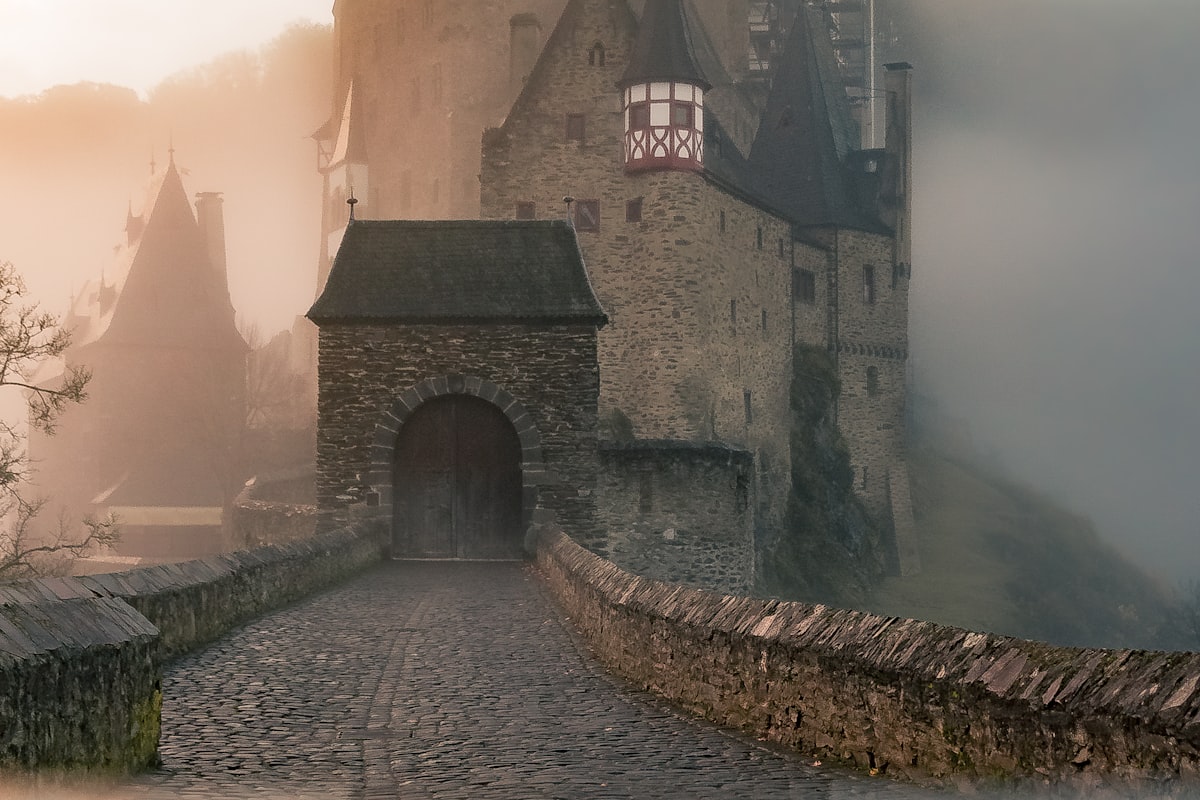
3. التصوير المعماري
مثالي لـ:
- المباني ذات الظلال القوية والإضاءات الساطعة
- المشاهد الحضرية مع الأزقة المظلمة والسماء الساطعة
- المباني التاريخية مع تفاصيل معقدة في الظلال
لماذا يعمل: يكشف التفاصيل في الواجهات الساطعة والعناصر المعمارية المظلة
4. المشاهد عالية التباين
مثالي لـ:
- الأشخاص مع إضاءة خلفية
- مشاهد الغابة مع الشمس تخترق الأشجار
- أي مشهد لا يمكنك فيه الحصول على تعرض مناسب للإضاءات والظلال
❌ متى لا تستخدم HDR
تجنب HDR لـ:
-
الصور الشخصية (خاصة اللقطات المقربة)
- السبب: يمكن أن يجعل HDR البشرة تبدو غير طبيعية ومفرطة في النسيج
- الاستثناء: الصور الشخصية البيئية حيث الخلفية مهمة
-
الأشخاص المتحركة
- السبب: ضبابية الحركة في HDR التقليدي متعدد اللقطات
- الاستثناء: يمكن أن تعمل معالجة HDR أحادية اللقطة
-
المشاهد منخفضة التباين
- السبب: لا فائدة، قد تبدو معالجة مفرطة
- مثال: يوم غائم مع إضاءة متساوية
-
الصور المعرضة بشكل جيد بالفعل
- السبب: لن تحسن الصورة، قد تقلل الجودة
-
الصور التي تحتاج إلى مظهر طبيعي
- السبب: يمكن أن يبدو HDR اصطناعيًا إذا لم يتم بعناية
- ملاحظة: يمكن أن يعمل HDR الخفي
HDR مقابل الصور العادية: الفرق
فهم الفرق يساعدك على اتخاذ قرارات معالجة أفضل:
| الجانب | الصورة العادية | صورة HDR |
|---|---|---|
| النطاق الديناميكي | محدود (8-14 وقفة) | موسع (16-24+ وقفة مدركة) |
| الإضاءات | غالبًا ما تحترق | يتم الحفاظ على التفاصيل |
| الظلال | غالبًا ما تسحق | يتم الكشف عن التفاصيل |
| المعالجة | تعديل تعرض واحد | تعيين نغمة متقدم |
| الأفضل لـ | الصور الشخصية، المشاهد منخفضة التباين | المناظر الطبيعية عالية التباين، العمارة |
| المخاطر | مملة إذا كان التعرض سيئًا | غير طبيعية إذا كانت معالجة مفرطة |
المقارنة البصرية
قبل HDR (صورة عادية):
- ☀️ السماء: بيضاء ساطعة، لا تفاصيل للسحب
- 🏔️ الجبال: تعرض جيد
- 🌲 المقدمة: مظلمة جدًا، تفاصيل مفقودة
بعد HDR (معالجة):
- ☁️ السماء: زرقاء غنية مع سحب مرئية
- 🏔️ الجبال: الحفاظ على تعرض جيد
- 🌳 المقدمة: تفاصيل كشفت، مظهر طبيعي
شرح تعويض التعرض
تعويض التعرض هو أساس معالجة HDR. يتحكم في مقدار التفاصيل التي تستردها من الإضاءات والظلال.
كيف يعمل تعويض التعرض
فكر في تعويض التعرض كـ كشف المعلومات المخفية في صورتك:
القيم الموجبة (+):
- تفتيح الصورة بأكملها
- تكشف عن تفاصيل الظل
- المخاطر: تحرق الإضاءات أكثر
القيم السالبة (-):
- تعتيم الصورة بأكملها
- تستعيد تفاصيل الإضاءة
- المخاطر: تسحق الظلال أكثر
القوة الخاصة لـ HDR: على عكس تعديل التعرض العادي، تطبق معالجة HDR تعديلات مختلفة على نطاقات نغمة مختلفة في وقت واحد.
مثلث التعرض HDR
في أداة HDR الخاصة بنا، تتحكم في:
-
تعويض التعرض (من -2 إلى +2 EV)
- تعديل السطوع الإجمالي
- ابدأ هنا للتصحيحات الرئيسية
-
نقطة البياض (من 0 إلى 100)
- تتحكم في مدى سطوع الإضاءات
- قيم أقل = يتم الاحتفاظ بمزيد من تفاصيل الإضاءة
-
الكثافة (من 0 إلى 100)
- قوة تأثير HDR
- قيم أعلى = نتائج أكثر درامية
إرشادات التعرض العملية
| نوع المشهد | تعويض التعرض | نقطة البياض | الكثافة |
|---|---|---|---|
| سماء ساطعة/أرض داكنة | +0.5 إلى +1.0 | 30-50 | 60-80 |
| شخص مع إضاءة خلفية | +1.0 إلى +1.5 | 20-40 | 70-90 |
| داخلي مع نافذة | +0.3 إلى +0.7 | 40-60 | 50-70 |
| غروب/شروق الشمس | +0.2 إلى +0.5 | 25-45 | 60-80 |
| منظر طبيعي غائم | +0.0 إلى +0.3 | 50-70 | 40-60 |
تعديلات نقطة البياض والكثافة
هذان عنصران التحكم يضبطان نتائج HDR بدقة:
تعديل نقطة البياض
ما تفعله: تحدد مستوى السطوع الذي يجب اعتباره "أبيض"
نقطة بياض منخفضة (0-30):
- ✅ تحافظ على أقصى قدر من تفاصيل الإضاءة
- ✅ الأفضل للسماء الساطعة، غروب الشمس
- ⚠️ قد تجعل الصورة تبدو مسطحة إذا كانت منخفضة جدًا
- 🎯 استخدم عندما: تحتاج إلى استعادة الإضاءات المحروقة
نقطة بياض متوسطة (40-60):
- ✅ نهج متوازن
- ✅ نتائج ذات مظهر طبيعي
- ✅ نقطة انطلاق جيدة
- 🎯 استخدم عندما: المشهد متوسط التباين العالي
نقطة بياض عالية (70-100):
- ✅ مظهر أكثر قوة وأكثر تباينًا
- ✅ مظهر عام أكثر إشراقًا
- ⚠️ قد تقطع الإضاءات
- 🎯 استخدم عندما: تريد تباينًا دراميًا
نفس الصورة مع نقطة البياض عند 20 و 50 و 80
تعديل الكثافة
ما تفعله: تتحكم في قوة تأثير HDR
كثافة منخفضة (20-40):
- ✅ تحسين خفي وطبيعي
- ✅ الحد الأدنى من مخاطر المعالجة المفرطة
- ✅ جيدة للصور الشخصية أو المشاهد الطبيعية
- 🎯 استخدم عندما: تريد تحسينًا خفيًا
كثافة متوسطة (50-70):
- ✅ تحسين ملحوظ ولكن طبيعي
- ✅ توازن جيد بين الدراما والواقعية
- ✅ يعمل لمعظم المناظر الطبيعية
- 🎯 استخدم عندما: منظر طبيعي نموذجي أو عمارة
كثافة عالية (80-100):
- ✅ مظهر درامي وفني
- ✅ أقصى تحسين للتفاصيل
- ⚠️ مخاطر الهالات والعيوب
- 🎯 استخدم عندما: تريد صورًا مصممة ومؤثرة
نصيحة احترافية: ابدأ بكثافة متوسطة (50-60) واضبط من هناك. من الأسهل إضافة المزيد من التأثير بدلاً من إرجاع صورة معالجة بشكل مفرط.
تجنب المعالجة المفرطة لـ HDR
HDR المعالج بشكل مفرط هو واحد من أكثر الأخطاء شيوعًا. إليك كيفية الحفاظ على صورك طبيعية:
علامات HDR المعالج بشكل مفرط
❌ الهالات: توهجات ساطعة أو داكنة حول الحواف
❌ التشبع غير الطبيعي: ألوان زاهية بشكل مفرط وكرتونية
❌ المظهر المسطح: فقدان العمق والأبعاد
❌ التفاصيل المفرطة: نسيج "مقرمش"، خاصة في السماء
❌ الظلال الرمادية: الظلال التي يجب أن تكون سوداء تبدو رمادية
HDR معالج بشكل مفرط: لاحظ الهالات حول الأشجار والألوان المشبعة بشكل مفرط
النهج الطبيعي لـ HDR
✅ التعديلات الخفية: أقل غالبًا أكثر
✅ الحفاظ على السود: يجب أن تظل بعض المناطق مظلمة
✅ الألوان الواقعية: حسن، لا تحول
✅ تحقق من الحواف: ابحث عن عيوب الهالة
✅ الحفاظ على العمق: احتفظ بإحساس العمق والأبعاد
HDR معالج بشكل جيد: تفاصيل محسنة مع الحفاظ على المظهر الطبيعي
اختبار "قبل/بعد"
قارن دائمًا قبل وبعد:
- عالج صورة HDR الخاصة بك
- انتقل إلى الأصلي
- اسأل نفسك:
- هل يبدو مثل مكان حقيقي؟
- هل الألوان قابلة للتصديق؟
- هل التحسين يستحق أي عيوب؟
- هل سيمدحه شخص ما أو يشكك فيه؟
قاعدة الإبهام: إذا سأل شخص ما "هل هذا HDR؟"، فمن المحتمل أنك ذهبت بعيدًا جدًا. أفضل HDR غير مرئي.
دليل معالجة HDR خطوة بخطوة
اتبع سير العمل الاحترافي هذا للحصول على نتائج HDR مذهلة:
الخطوة 1: حدد الصورة الصحيحة
اختر صورة مع:
- ✅ تباين عالٍ (مناطق ساطعة ومظلمة)
- ✅ تفاصيل مهمة في كل من الإضاءات والظلال
- ✅ شخص ثابت (بدون ضبابية حركة)
- ✅ تركيز حاد
تجنب الصور مع:
- ❌ إضاءة متساوية (لا فائدة من HDR)
- ❌ معرضة بشكل جيد بالفعل (كل من الإضاءات والظلال جيدة)
- ❌ ضبابية حركة أو أشخاص متحركة
- ❌ مشاكل تركيز أو مشاكل تقنية
الخطوة 2: تحميل إلى أداة HDR
- اذهب إلى أداة معالجة HDR المجانية
- قم بتحميل صورتك (اسحب وأفلت أو انقر)
- انتقل إلى قسم الأدوات الاحترافية
- حدد معالجة HDR
الخطوة 3: التقييم الأولي
قيّم صورتك:
- أين تحترق الإضاءات؟
- أين الظلال مظلمة جدًا؟
- ما هي المنطقة الأكثر أهمية للحفاظ عليها؟
- ما المزاج الذي تريده؟
السيناريوهات النموذجية:
- منظر طبيعي مع سماء ساطعة: التركيز على استعادة تفاصيل السماء
- شخص مع إضاءة خلفية: التركيز على الكشف عن المقدمة
- داخلي مع نافذة: التوازن بين الداخل والخارج
- غروب الشمس: تعزيز الدراما الموجودة
الخطوة 4: اضبط تعويض التعرض
- ابدأ بـ +0.5 EV إذا كانت الظلال مظلمة جدًا
- ابدأ بـ -0.5 EV إذا كانت الإضاءات ساطعة جدًا
- اضبط في زيادات 0.2-0.3
- راقب المعاينة في الوقت الفعلي
- توقف عندما يبدو السطوع الإجمالي جيدًا
نقطة التحقق: يجب أن تكون الصورة معرضة بشكل جيد بشكل عام، ولكن قد لا تزال تفتقر إلى التفاصيل في الأطراف.
الخطوة 5: اضبط نقطة البياض
- ابدأ عند 50 (قيمة متوسطة)
- أقل (30-40) إذا كنت بحاجة إلى الحفاظ على الإضاءات الساطعة
- أعلى (60-70) إذا كنت تريد المزيد من القوة والتباين
- ابحث عن النقطة المثالية حيث تحتوي الإضاءات على تفاصيل ولكن الصورة ليست مسطحة
نقطة التحقق: يجب أن تحتوي المناطق الساطعة (السماء، الانعكاسات) على تفاصيل مرئية، وليس أبيض نقيًا.
الخطوة 6: اضبط الكثافة
- ابدأ عند 50-60 (تأثير معتدل)
- زيادة (70-80) للمناظر الطبيعية، العمارة، المشاهد الدرامية
- انقاص (30-40) للصور الشخصية، المشاهد الطبيعية
- راقب الهالات والمعالجة المفرطة
نقطة التحقق: يجب أن تكشف الظلال عن التفاصيل ولكن لا تزال تبدو طبيعية، وليس رمادية.
الخطوة 7: الضبط الدقيق والتحقق
الفحوصات النهائية:
- ✅ قم بالتبديل بين قبل/بعد للمقارنة
- ✅ قم بالتكبير للتحقق من الهالات حول الحواف
- ✅ تحقق من أن الألوان لا تزال تبدو طبيعية
- ✅ تأكد من أن الظلال ليست رمادية جدًا
- ✅ تأكد من أن الإضاءات ليست مسطحة جدًا
قم بإجراء تعديلات دقيقة:
- اضبط الكثافة ±5 نقاط
- اضبط نقطة البياض ±5 نقاط
- اضبط التعرض بدقة ±0.1 EV
الخطوة 8: تحسينات إضافية (اختيارية)
بعد معالجة HDR، قد ترغب في:
- ضبط التشبع: يمكن أن يؤثر HDR على كثافة اللون
- إضافة التباين: أعد بعض القوة إذا لزم الأمر
- الحدة: عزز التفاصيل التي كشفها HDR
- درجة الحرارة/الصبغة: اضبط توازن الأبيض بدقة
الخطوة 9: التنزيل والحفظ
- راجع مرة أخيرة
- انقر على تنزيل
- اختر التنسيق (JPG للمشاركة، PNG للأرشفة)
- احفظ تحفتك الفنية!
أفضل الممارسات والأمثلة الاحترافية
تعلم من سيناريوهات HDR الواقعية هذه:
مثال 1: منظر طبيعي لغروب الشمس
التحدي: سماء برتقالية ساطعة، مقدمة صامتة داكنة
إعدادات HDR:
- التعرض: +0.7 EV (إضاءة المقدمة)
- نقطة البياض: 35 (الحفاظ على ألوان الغروب)
- الكثافة: 75 (كشف تفاصيل المقدمة)
النتائج:
- قبل: صامتة بدون تفاصيل المقدمة
- بعد: تفاصيل المقدمة مرئية مع الحفاظ على غروب الشمس الدرامي
مثال 2: داخلي للعقارات
التحدي: نوافذ ساطعة محترقة، داخلي مظلم
إعدادات HDR:
- التعرض: +0.5 EV (إضاءة الغرفة)
- نقطة البياض: 45 (توازن منظر النافذة)
- الكثافة: 65 (عرض الداخلي والخارجي)
النتائج:
- قبل: إما غرفة مظلمة أو نوافذ محترقة
- بعد: داخلي مضاء جيدًا مع منظر خارجي مرئي

مثال 3: منظر طبيعي جبلي
التحدي: قمم ثلجية ساطعة، وادٍ مظلم
إعدادات HDR:
- التعرض: +0.3 EV (إضاءة طفيفة)
- نقطة البياض: 40 (الحفاظ على تفاصيل الثلج)
- الكثافة: 70 (كشف تفاصيل الوادي)
النتائج:
- قبل: تفاصيل مفقودة في الثلج أو الوادي
- بعد: النطاق الكامل مرئي، مظهر طبيعي
مثال 4: العمارة الحضرية
التحدي: سماء ساطعة، ظلال مباني مظلمة
إعدادات HDR:
- التعرض: +0.6 EV (إضاءة الظلال)
- نقطة البياض: 50 (متوازن)
- الكثافة: 80 (مظهر حضري درامي)
النتائج:
- قبل: مسطحة أو تباين شديد
- بعد: التفاصيل المعمارية مرئية في جميع الأنحاء
أخطاء HDR الشائعة التي يجب تجنبها
تعلم من هذه الأخطاء المتكررة:
❌ الخطأ 1: كثافة عالية جدًا
المشكلة: رفع الكثافة إلى 100 لكل صورة
العلامات:
- هالات حول جميع الحواف
- مظهر مسطح وبلا حياة
- ألوان مشبعة بشكل مفرط
- نسيج "مقرمش"
الحل: ابدأ عند 50-60، زد فقط إذا لزم الأمر. معظم المشاهد تبدو أفضل عند 60-75.
❌ الخطأ 2: ظلال رمادية
المشكلة: جعل الظلال ساطعة جدًا، فقدان العمق
العلامات:
- لا سود حقيقية في الصورة
- مظهر مسطح ومغسول
- فقدان إحساس الأبعاد
- مناطق ظل طينية
الحل: اترك بعض الظلال مظلمة. الأسود مقبول!
❌ الخطأ 3: هالات مفرطة
المشكلة: توهجات ساطعة/داكنة حول الحواف عالية التباين
العلامات:
- خطوط عريضة ساطعة أو داكنة مرئية حول الأشياء
- انتقالات حافة غير طبيعية
- مظهر "كرتوني"
الحل: اخفض الكثافة، استخدم تعديلات أكثر دقة
❌ الخطأ 4: ألوان مشبعة بشكل مفرط
المشكلة: تصبح الألوان زاهية جدًا وغير واقعية
العلامات:
- لون أزرق سماوي نيوني
- لون أخضر زاهٍ بشكل مفرط
- كثافة لون غير طبيعية
الحل: بعد معالجة HDR، قلل التشبع بنسبة 10-20% إذا لزم الأمر
❌ الخطأ 5: استخدام HDR عند عدم الحاجة
المشكلة: تطبيق HDR على الصور المعرضة بشكل جيد بالفعل
العلامات:
- لا تحسين في التفاصيل
- إدخال عيوب
- جودة صورة متدهورة
الحل: استخدم HDR فقط عندما يكون لديك فعلاً مشكلة نطاق ديناميكي
الأسئلة الشائعة
س1: ما الفرق بين HDR أحادي اللقطة و HDR متعدد اللقطات؟
ج:
- HDR متعدد اللقطات: يأخذ 3+ صور بتعريضات مختلفة، يدمجها. أفضل جودة، يتطلب حامل ثلاثي، لن يعمل مع الأشخاص المتحركة.
- HDR أحادي اللقطة (أداتنا): تعالج صورة واحدة، تكشف التفاصيل من RAW واحد أو JPG عالي الجودة. أكثر ملاءمة، يعمل مع أي صورة، استعادة نطاق ديناميكي أقل قليلاً.
س2: هل يمكنني معالجة صور JPG بـ HDR، أم أحتاج إلى RAW؟
ج: يمكنك بالتأكيد معالجة JPG! ملفات RAW لها مجال أكبر للاستعادة، لكن JPG تعمل بشكل جيد، خاصة JPG الحديثة عالية الجودة من الكاميرات الجيدة أو الهواتف الذكية.
س3: هل سيجعل HDR صوري تبدو مزيفة؟
ج: فقط إذا أفرطت! استخدم إعدادات خفية (كثافة 40-60، نقطة بياض معتدلة) للحصول على نتائج طبيعية. احفظ الإعدادات الدرامية (كثافة 80+) للصور الفنية المقصودة.
س4: كيف يختلف هذا عن مجرد ضبط التعرض والظلال؟
ج: منزلقات الظل/الإضاءة العادية تضبط بشكل موحد عبر نطاقات النغمة. تستخدم معالجة HDR خوارزميات تعيين النغمة التي تطبق تعديلات مختلفة على مستويات سطوع مختلفة، مع الحفاظ على مزيد من التفاصيل وتجنب القطع.
س5: هل يمكنني استخدام HDR للصور الشخصية؟
ج: بشكل عام غير موصى به للصور الشخصية المقربة (نسيج بشرة غير طبيعي). ومع ذلك، يمكن أن تستفيد الصور الشخصية البيئية (شخص في منظر طبيعي) من HDR الخفي لتوازن الموضوع والخلفية.
س6: صورة HDR الخاصة بي تبدو مسطحة. كيف أصلح ذلك؟
ج:
- اخفض الكثافة (لقد ذهبت بعيدًا جدًا)
- ارفع نقطة البياض للحصول على مزيد من التباين
- أضف القليل من تعديل التباين العادي بعد HDR
- اترك بعض الظلال سوداء
س7: ما هي أفضل كثافة HDR للمناظر الطبيعية؟
ج: تبدو معظم المناظر الطبيعية أفضل عند كثافة 60-75. يمكن للمناظر الطبيعية الدرامية أن تصل إلى 80-85. يمكن للحضر/العمارة التعامل مع 75-90 للمظاهر المصممة.
س8: هل يجب أن أعالج لـ HDR قبل أو بعد التعديلات الأخرى؟
ج: HDR أولاً، ثم التعديلات الأخرى. سير العمل: HDR → توازن الأبيض → التعرض/التباين → اللون → الحدة.
الخلاصة
معالجة HDR أداة قوية يمكنها تحويل المشاهد عالية التباين من إشكالية إلى مذهلة. المفتاح هو فهم متى تستخدمها وكيفية تطبيقها بضبط النفس.
تذكر الأساسيات:
- ✅ استخدم HDR للمشاهد عالية التباين مع تفاصيل مهمة في كل من الإضاءات والظلال
- ✅ ابدأ بإعدادات معتدلة واضبط بعناية
- ✅ تجنب المعالجة المفرطة (أقل غالبًا أكثر)
- ✅ اترك بعض السود سوداء للعمق
- ✅ تحقق من الهالات والعيوب
- ✅ استهدف نتائج ذات مظهر طبيعي ما لم تذهب للحصول على تأثير فني
هل أنت مستعد لإطلاق النطاق الديناميكي الكامل لصورك؟
🎨 ابدأ معالجة HDR الآن — مجانًا! →
مقالات ذات صلة
- كيفية إصلاح توازن الأبيض في الصور: الدليل النهائي
- إزالة ضوضاء الصور: إزالة الحبيبات والضوضاء من صورك
- شحذ الصور: تقنيات شحذ الصور الاحترافية
- تصوير العقارات: دليل التحرير الكامل

الأدوات التي ستحتاجها
- أداة معالجة HDR المجانية - معالجة HDR احترافية مع معاينة في الوقت الفعلي
- محرر الصور الجماعي - معالجة عدة صور HDR في وقت واحد
- محول RAW - حول ملفات RAW للحصول على أقصى مجال HDR

آخر تحديث: 15 يناير 2025
Related Tags
Click tags to explore more related articles
Explore More Articles
View more articles in "tutorials" category
Alex Johnson
Content Creation Team
Ready to Get Started?
Try our free online image editing tool now and start creating amazing images.
Try Free Tool →

