Una camiseta en rojo y azul, disponible en S y M, puede necesitar solo dos fotos. Una por color basta si representa bien las dos tallas.
Fotos originales del ejemplo
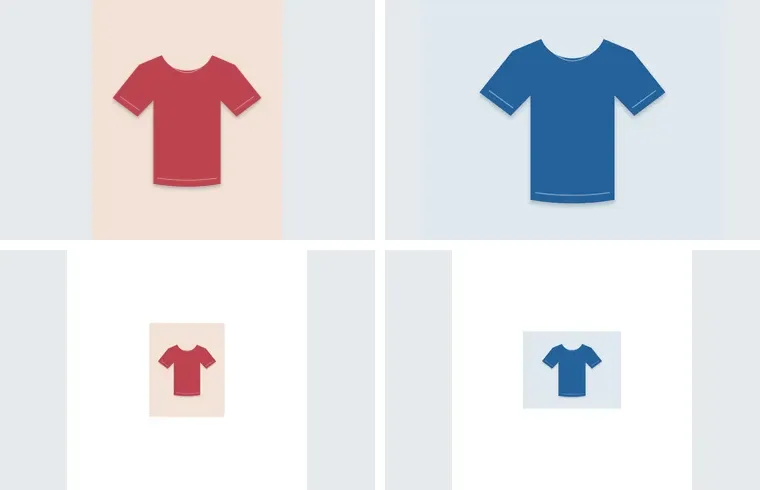
El identificador del producto es weekend-tee. La foto roja es img_001.webp (640 × 800) y la azul es DSC0023.png (840 × 660). Los nombres no indican el color ni la talla. El ejemplo trae las asignaciones listas para revisar.
| Color / talla | SKU de la tienda | Foto original |
|---|---|---|
| Rojo / S | WT-RD-S | img_001.webp |
| Rojo / M | WT-RD-M | img_001.webp |
| Azul / S | WT-BL-S | DSC0023.png |
| Azul / M | WT-BL-M | DSC0023.png |
Usa las fotos de tu proveedor
Carga el CSV de Shopify de un producto existente con las opciones Color y Talla. Asocia cada carpeta con el identificador y el color exactos. Revisa las fotos sueltas o específicas de una talla. Si compartes una foto entre tallas del mismo color, deja vacíos la talla y el SKU de la variante en la asignación. La lista conserva los SKU originales. Coloca las demás vistas en la galería.
Each variant supports only one assigned image, but you can use the product’s media gallery to display additional images for a variant option.Shopify Help Center · Adding images to product variants [1]
Shopify Help Center · Using CSV files to import and export products [2]
Qué contiene el ZIP y cómo usarlo
El ejemplo exporta dos JPEG de 2048 × 2048 y cuatro referencias. El lienzo cuadrado es una opción de edición. El relleno no añade detalle.
Descomprime el ZIP, sube los JPEG al producto correspondiente y sigue shopify-variant-map.csv para asignar las imágenes en Shopify. El CSV contiene rutas locales para revisar. Guarda y prueba el selector de color y talla en la tienda. El ejemplo se verificó hasta la exportación local.
Probar el ejemplo de ropa de Shopify
Probar el ejemplo de ropa de ShopifyAbre el ejemplo
Se cargan dos fotos y cuatro variantes.
Revisa las cuatro variantes
Comprueba que los SKU rojos y azules apuntan a su foto y confirma la relación entre producto, variante y archivo.
Procesa y descarga el ZIP
Abre shopify-variant-map.csv y comprueba que sus cuatro rutas apuntan a los dos JPEG del archivo.
Preguntas frecuentes
¿Hace falta una foto por talla?
Puedes compartirla si representa bien ambas tallas del mismo color. Si cambia el corte o algún detalle, usa fotos distintas.
¿El ZIP asigna imágenes de forma automática?
Sube las fotos y asígnalas desde Shopify. El navegador prepara las imágenes y la lista de comprobación.