HDR 사진 처리: 놀라운 하이 다이나믹 레인지 이미지 만들기

목차
- HDR 사진 촬영 이해하기
- HDR 처리를 사용할 때
- HDR vs 일반 사진: 차이점
- 노출 보정 설명
- 화이트 포인트 및 강도 조정
- HDR 과도한 처리 피하기
- 단계별 HDR 처리 가이드
- 모범 사례 및 전문가 예제
- 피해야 할 일반적인 HDR 실수
- FAQ

HDR 사진 촬영 이해하기
**하이 다이나믹 레인지(HDR)**는 이미지의 가장 어두운 부분과 가장 밝은 부분 사이의 빛의 범위를 나타냅니다. 인간의 눈은 카메라보다 훨씬 더 넓은 다이나믹 레인지를 인식할 수 있기 때문에 우리 사진은 종종 우리가 본 것과 일치하지 않습니다.
다이나믹 레인지란?
다이나믹 레인지는 디테일을 유지하면서 캡처할 수 있는 이미지의 가장 밝은 부분과 가장 어두운 부분의 비율입니다.
과제:
- 👁️ 인간의 눈: 약 20 스톱의 다이나믹 레인지
- 📷 카메라 센서: 약 8-14 스톱 (카메라에 따라)
- 🖼️ 표준 사진: 약 6-8 스톱 표시
이 격차가 이유입니다:
- 밝은 하늘이 "날아가" 버립니다 (순수한 흰색, 디테일 없음)
- 어두운 그림자가 순수한 검은색이 됩니다 (디테일 없음)
- 밝은 영역과 어두운 영역 모두를 완벽하게 캡처할 수 없습니다
HDR 처리가 도움이 되는 방법
HDR 처리는 장면의 다이나믹 레인지를 표시할 수 있는 범위 내로 압축하면서 하이라이트와 그림자 모두에서 디테일을 보존합니다.
마법:
- ✅ 밝은 하늘의 하이라이트 디테일 복구
- ✅ 어두운 영역의 그림자 디테일 드러내기
- ✅ 더 균형 잡힌 자연스러운 이미지 만들기
- ✅ 눈이 본 대로 장면 캡처
왼쪽: 일반 사진 (하늘 디테일 손실) | 오른쪽: HDR 처리됨 (하늘과 지면 디테일 모두 보존)

HDR 처리를 사용할 때
HDR 처리는 모든 사진에 적합하지 않습니다. 가장 효과적일 때와 피해야 할 때는 다음과 같습니다:
✅ HDR의 최적 사용 사례
1. 풍경 사진 촬영
최적:
- 밝은 하늘과 어두운 전경이 있는 일출/일몰 장면
- 깊은 계곡과 밝은 봉우리가 있는 산 풍경
- 드라마틱한 하늘과 어두운 물이 있는 해변
왜 작동하는가: 풍경은 종종 하늘과 지면 사이에 극단적인 대비가 있습니다
2. 부동산 및 인테리어 사진 촬영
최적:
- 밝은 창문이 있는 실내
- 실내/실외 전망이 있는 건축 샷
- 하늘과 그림자가 있는 부동산 외관
왜 작동하는가: 실내 조명과 실외 밝기를 균형 잡습니다
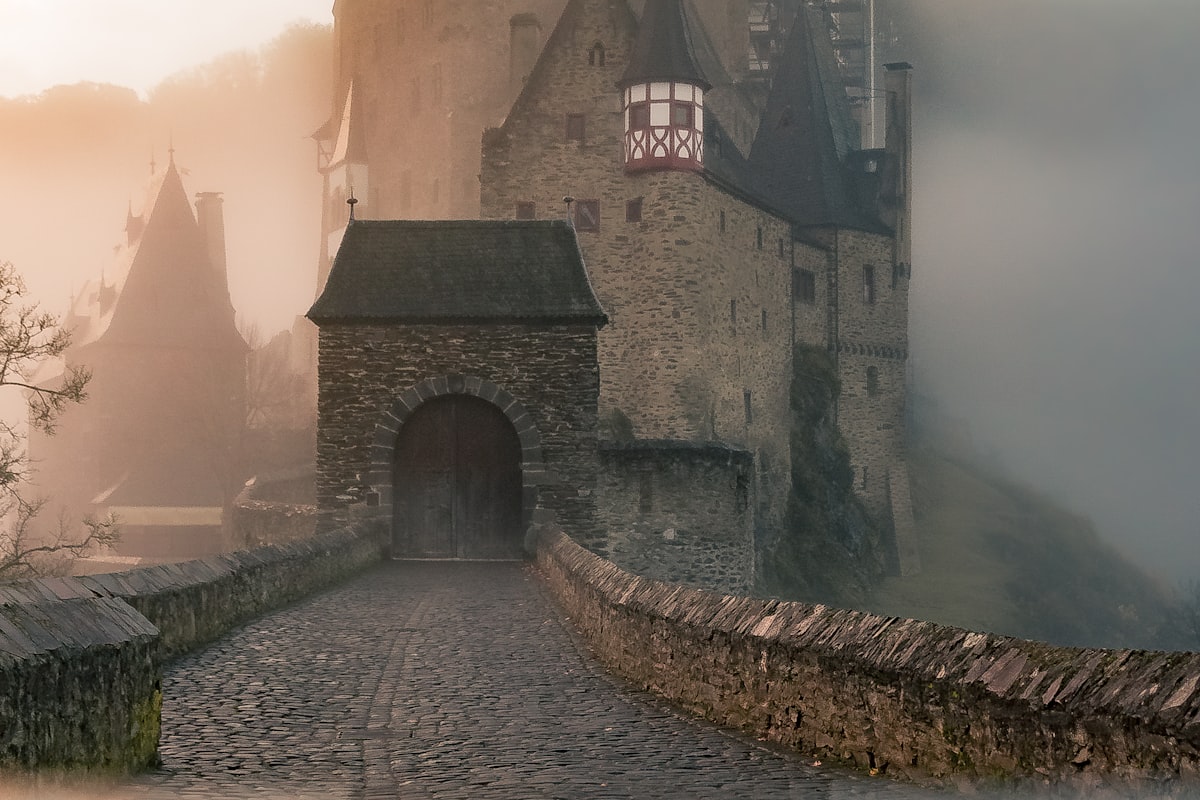
3. 건축 사진 촬영
최적:
- 강한 그림자와 밝은 하이라이트가 있는 건물
- 어두운 골목과 밝은 하늘이 있는 도시 장면
- 그림자에 복잡한 디테일이 있는 역사적 건물
왜 작동하는가: 밝은 파사드와 그림자가 있는 건축 요소 모두의 디테일을 드러냅니다
4. 고대비 장면
최적:
- 역광 피사체
- 나무 사이로 햇빛이 비치는 숲 장면
- 하이라이트와 그림자 모두에 적절한 노출을 얻을 수 없는 장면
❌ HDR을 사용하지 않을 때
HDR 피하기:
-
인물 사진 (특히 클로즈업)
- 이유: HDR은 피부를 부자연스럽고 과도하게 질감화할 수 있습니다
- 예외: 배경이 중요한 환경 인물 사진
-
움직이는 피사체
- 이유: 전통적인 멀티 샷 HDR에서 모션 블러
- 예외: 싱글 샷 HDR 처리는 작동할 수 있습니다
-
저대비 장면
- 이유: 이점 없음, 과도하게 처리된 것처럼 보일 수 있습니다
- 예: 균일한 조명의 흐린 날
-
이미 잘 노출된 사진
- 이유: 이미지를 개선하지 않고 품질을 저하시킬 수 있습니다
-
자연스러운 모습이 필요한 사진
- 이유: 신중하게 수행하지 않으면 HDR은 인공적으로 보일 수 있습니다
- 참고: 미묘한 HDR은 작동할 수 있습니다
HDR vs 일반 사진: 차이점
차이점을 이해하면 더 나은 처리 결정을 내릴 수 있습니다:
| 측면 | 일반 사진 | HDR 사진 |
|---|---|---|
| 다이나믹 레인지 | 제한적 (8-14 스톱) | 확장됨 (16-24+ 스톱 인식) |
| 하이라이트 | 종종 날아감 | 디테일 보존 |
| 그림자 | 종종 뭉개짐 | 디테일 드러남 |
| 처리 | 단일 노출 조정 | 고급 톤 매핑 |
| 최적 | 인물 사진, 저대비 장면 | 고대비 풍경, 건축 |
| 위험 | 노출이 나쁘면 지루함 | 과도하게 처리하면 부자연스러움 |
시각적 비교
HDR 전 (일반 사진):
- ☀️ 하늘: 밝은 흰색, 구름 디테일 없음
- 🏔️ 산: 좋은 노출
- 🌲 전경: 너무 어두움, 디테일 손실
HDR 후 (처리됨):
- ☁️ 하늘: 구름이 보이는 풍부한 파란색
- 🏔️ 산: 좋은 노출 유지
- 🌳 전경: 디테일이 드러남, 자연스러운 외관
노출 보정 설명
노출 보정은 HDR 처리의 기초입니다. 하이라이트와 그림자에서 얼마나 많은 디테일을 복구할지 제어합니다.
노출 보정의 작동 방식
노출 보정을 사진의 숨겨진 정보를 드러내기로 생각하세요:
양수 값 (+):
- 이미지 전체를 밝게 만듭니다
- 그림자 디테일을 드러냅니다
- 위험: 하이라이트를 더 날려버립니다
음수 값 (-):
- 이미지 전체를 어둡게 만듭니다
- 하이라이트 디테일을 복구합니다
- 위험: 그림자를 더 뭉갭니다
HDR의 특별한 힘: 일반 노출 조정과 달리 HDR 처리는 다른 톤 범위에 다른 조정을 동시에 적용합니다.
HDR 노출 삼각형
HDR 도구에서 다음을 제어합니다:
-
노출 보정 (-2에서 +2 EV)
- 전체 밝기 조정
- 주요 수정을 위해 여기서 시작
-
화이트 포인트 (0에서 100)
- 하이라이트가 얼마나 밝아지는지 제어
- 값이 낮을수록 더 많은 하이라이트 디테일 유지
-
강도 (0에서 100)
- HDR 효과의 강도
- 값이 높을수록 더 드라마틱한 결과
실용적인 노출 가이드라인
| 장면 유형 | 노출 보정 | 화이트 포인트 | 강도 |
|---|---|---|---|
| 밝은 하늘/어두운 지면 | +0.5에서 +1.0 | 30-50 | 60-80 |
| 역광 피사체 | +1.0에서 +1.5 | 20-40 | 70-90 |
| 창문이 있는 인테리어 | +0.3에서 +0.7 | 40-60 | 50-70 |
| 일몰/일출 | +0.2에서 +0.5 | 25-45 | 60-80 |
| 흐린 풍경 | +0.0에서 +0.3 | 50-70 | 40-60 |
화이트 포인트 및 강도 조정
이 두 제어는 HDR 결과를 미세 조정합니다:
화이트 포인트 조정
무엇을 하는가: 어떤 수준의 밝기를 "흰색"으로 간주해야 하는지 정의
낮은 화이트 포인트 (0-30):
- ✅ 최대 하이라이트 디테일 보존
- ✅ 밝은 하늘, 일몰에 최적
- ⚠️ 너무 낮으면 이미지가 평평하게 보일 수 있습니다
- 🎯 사용할 때: 날아간 하이라이트를 복구해야 할 때
중간 화이트 포인트 (40-60):
- ✅ 균형 잡힌 접근 방식
- ✅ 자연스러운 결과
- ✅ 좋은 시작점
- 🎯 사용할 때: 장면이 적당히 고대비일 때
높은 화이트 포인트 (70-100):
- ✅ 더 펀치 있고 대비가 높은 모습
- ✅ 더 밝은 전체 외관
- ⚠️ 하이라이트를 클리핑할 수 있습니다
- 🎯 사용할 때: 드라마틱한 대비를 원할 때
화이트 포인트 20, 50, 80에서의 동일한 사진
강도 조정
무엇을 하는가: HDR 효과의 강도를 제어
낮은 강도 (20-40):
- ✅ 미묘하고 자연스러운 강화
- ✅ 과도한 처리의 위험 최소
- ✅ 인물 사진이나 자연스러운 장면에 좋음
- 🎯 사용할 때: 미묘한 개선을 원할 때
중간 강도 (50-70):
- ✅ 눈에 띄지만 자연스러운 개선
- ✅ 드라마와 사실주의의 균형이 좋음
- ✅ 대부분의 풍경에 작동
- 🎯 사용할 때: 일반적인 풍경이나 건축
높은 강도 (80-100):
- ✅ 드라마틱하고 예술적인 모습
- ✅ 최대 디테일 강화
- ⚠️ 헤일로 및 아티팩트 위험
- 🎯 사용할 때: 양식화되고 임팩트 있는 이미지를 원할 때
전문가 팁: 중간 강도 (50-60)에서 시작하여 거기서 조정하세요. 과도하게 처리된 이미지를 다이얼 백하는 것보다 효과를 추가하는 것이 더 쉽습니다.
HDR 과도한 처리 피하기
과도하게 처리된 HDR은 가장 일반적인 실수 중 하나입니다. 이미지를 자연스럽게 유지하는 방법은 다음과 같습니다:
과도하게 처리된 HDR의 징후
❌ 헤일로: 가장자리 주위의 밝거나 어두운 빛
❌ 부자연스러운 채도: 과도하게 생생하고 만화 같은 색상
❌ 평평한 모습: 깊이와 차원의 상실
❌ 과도한 디테일: 특히 하늘에서 "바삭한" 질감
❌ 회색 그림자: 검은색이어야 할 그림자가 회색으로 보임
과도하게 처리된 HDR: 나무 주위의 헤일로와 과도하게 포화된 색상에 주목
자연스러운 HDR 접근 방식
✅ 미묘한 조정: 적은 것이 종종 많습니다
✅ 검은색 보존: 일부 영역은 어두워야 합니다
✅ 현실적인 색상: 변환이 아니라 강화
✅ 가장자리 확인: 헤일로 아티팩트 찾기
✅ 깊이 유지: 깊이와 차원의 감각 유지
잘 처리된 HDR: 자연스러운 외관을 유지하면서 디테일 강화
"전/후" 테스트
항상 전후를 비교:
- HDR 이미지 처리
- 원본으로 토글
- 자문:
- 실제 장소처럼 보입니까?
- 색상이 믿을 만합니까?
- 개선이 아티팩트에 비해 가치가 있습니까?
- 누군가 칭찬할까요 아니면 의문을 제기할까요?
경험 법칙: 누군가 "HDR입니까?"라고 물으면 아마 너무 멀리 갔을 것입니다. 최고의 HDR은 보이지 않습니다.
단계별 HDR 처리 가이드
놀라운 HDR 결과를 위해 이 전문 워크플로를 따르세요:
1단계: 올바른 사진 선택
다음과 같은 사진 선택:
- ✅ 고대비 (밝은 영역과 어두운 영역)
- ✅ 하이라이트와 그림자 모두에 중요한 디테일
- ✅ 정적 피사체 (모션 블러 없음)
- ✅ 선명한 초점
다음과 같은 사진 피하기:
- ❌ 균일한 조명 (HDR에서 이점 없음)
- ❌ 이미 잘 노출됨 (하이라이트와 그림자 모두 양호)
- ❌ 모션 블러 또는 움직이는 피사체
- ❌ 초점 문제 또는 기술적 문제
2단계: HDR 도구에 업로드
- **무료 HDR 처리 도구**로 이동
- 사진 업로드 (드래그 앤 드롭 또는 클릭)
- 전문 도구 섹션으로 이동
- HDR 처리 선택
3단계: 초기 평가
사진 평가:
- 하이라이트가 어디서 날아갔습니까?
- 그림자가 어디서 너무 어둡습니까?
- 보존할 가장 중요한 영역은 무엇입니까?
- 어떤 분위기를 원합니까?
일반적인 시나리오:
- 밝은 하늘이 있는 풍경: 하늘 디테일 복구에 초점
- 역광 피사체: 전경 드러내기에 초점
- 창문이 있는 인테리어: 실내와 실외 균형
- 일몰: 기존 드라마 강화
4단계: 노출 보정 조정
- 그림자가 너무 어두우면 +0.5 EV에서 시작
- 하이라이트가 너무 밝으면 -0.5 EV에서 시작
- 0.2-0.3 증분으로 조정
- 실시간 미리보기 보기
- 전체 밝기가 좋아 보이면 중지
체크포인트: 이미지는 전체적으로 잘 노출되어야 하지만 극단에서 여전히 디테일이 부족할 수 있습니다.
5단계: 화이트 포인트 설정
- 50 (중간 값)에서 시작
- 밝은 하이라이트를 보존해야 하는 경우 낮춤 (30-40)
- 더 많은 펀치와 대비를 원하면 높임 (60-70)
- 하이라이트에 디테일이 있지만 이미지가 평평하지 않은 스윗 스팟 찾기
체크포인트: 밝은 영역 (하늘, 반사)은 순수한 흰색이 아니라 보이는 디테일이 있어야 합니다.
6단계: 강도 조정
- 50-60 (중간 효과)에서 시작
- 풍경, 건축, 드라마틱한 장면의 경우 증가 (70-80)
- 인물 사진, 자연스러운 장면의 경우 감소 (30-40)
- 헤일로 및 과도한 처리에 주의
체크포인트: 그림자는 디테일을 드러내야 하지만 회색이 아니라 여전히 자연스럽게 보입니다.
7단계: 미세 조정 및 검증
최종 확인:
- ✅ 전후를 토글하여 비교
- ✅ 확대하여 가장자리 주위의 헤일로 확인
- ✅ 색상이 여전히 자연스럽게 보이는지 확인
- ✅ 그림자가 너무 회색이 아닌지 확인
- ✅ 하이라이트가 너무 평평하지 않은지 확인
미세 조정 수행:
- 강도를 ±5 포인트 조정
- 화이트 포인트를 ±5 포인트 조정
- 노출을 ±0.1 EV 미세 조정
8단계: 추가 강화 (선택 사항)
HDR 처리 후 다음을 원할 수 있습니다:
- 채도 조정: HDR은 색상 강도에 영향을 줄 수 있습니다
- 대비 추가: 필요한 경우 펀치를 다시 가져오기
- 샤프닝: HDR로 드러난 디테일 강화
- 온도/틴트: 화이트 밸런스 미세 조정
9단계: 다운로드 및 저장
- 마지막으로 한 번 더 검토
- 다운로드 클릭
- 형식 선택 (공유용 JPG, 보관용 PNG)
- 걸작 저장!
모범 사례 및 전문가 예제
이러한 실제 HDR 시나리오에서 배우세요:
예제 1: 일몰 풍경
과제: 밝은 주황색 하늘, 어두운 실루엣 전경
HDR 설정:
- 노출: +0.7 EV (전경 밝게)
- 화이트 포인트: 35 (일몰 색상 보존)
- 강도: 75 (전경 디테일 드러내기)
결과:
- 전: 전경 디테일이 없는 실루엣
- 후: 드라마틱한 일몰을 유지하면서 전경 디테일이 보임
예제 2: 부동산 인테리어
과제: 밝은 창문이 날아가고 인테리어가 어두움
HDR 설정:
- 노출: +0.5 EV (방 밝게)
- 화이트 포인트: 45 (창문 전망 균형)
- 강도: 65 (실내와 실외 모두 표시)
결과:
- 전: 어두운 방 또는 날아간 창문
- 후: 보이는 실외 전망이 있는 밝은 인테리어

예제 3: 산 풍경
과제: 밝은 눈 봉우리, 어두운 계곡
HDR 설정:
- 노출: +0.3 EV (약간 밝게)
- 화이트 포인트: 40 (눈 디테일 보존)
- 강도: 70 (계곡 디테일 드러내기)
결과:
- 전: 눈 또는 계곡에서 디테일 손실
- 후: 전체 범위가 보이고 자연스러운 외관
예제 4: 도시 건축
과제: 밝은 하늘, 어두운 건물 그림자
HDR 설정:
- 노출: +0.6 EV (그림자 밝게)
- 화이트 포인트: 50 (균형)
- 강도: 80 (드라마틱한 도시 모습)
결과:
- 전: 평평하거나 극단적인 대비
- 후: 건축 디테일이 전체에 보임
피해야 할 일반적인 HDR 실수
이러한 빈번한 오류에서 배우세요:
❌ 실수 1: 강도가 너무 높음
문제: 모든 사진에 대해 강도를 100으로 크랭킹
징후:
- 모든 가장자리 주위의 헤일로
- 평평하고 생기 없는 외관
- 과도하게 포화된 색상
- "바삭한" 질감
해결책: 50-60에서 시작하고 필요한 경우에만 증가합니다. 대부분의 장면은 60-75에서 가장 잘 보입니다.
❌ 실수 2: 회색 그림자
문제: 그림자를 너무 밝게 만들어 깊이를 잃음
징후:
- 이미지에 진정한 검은색이 없음
- 평평하고 씻겨진 외관
- 차원 감각 상실
- 진흙 같은 그림자 영역
해결책: 일부 그림자를 어둡게 유지하세요. 검은색은 괜찮습니다!
❌ 실수 3: 과도한 헤일로
문제: 고대비 가장자리 주위의 밝은/어두운 빛
징후:
- 물체 주위에 보이는 밝거나 어두운 윤곽
- 부자연스러운 가장자리 전환
- "만화" 외관
해결책: 강도를 낮추고 더 미묘한 조정 사용
❌ 실수 4: 과도하게 포화된 색상
문제: 색상이 과도하게 생생하고 비현실적이 됨
징후:
- 네온 같은 하늘 파란색
- 과도하게 생생한 녹색
- 부자연스러운 색상 강도
해결책: HDR 처리 후 필요한 경우 채도를 10-20% 줄입니다
❌ 실수 5: 불필요할 때 HDR 사용
문제: 이미 잘 노출된 사진에 HDR 적용
징후:
- 디테일 개선 없음
- 아티팩트 도입
- 이미지 품질 저하
해결책: 실제로 다이나믹 레인지 문제가 있을 때만 HDR 사용
자주 묻는 질문
Q1: 싱글 샷 HDR과 멀티 샷 HDR의 차이점은 무엇입니까?
A:
- 멀티 샷 HDR: 다른 노출로 3장 이상의 사진을 찍고 병합합니다. 최고 품질, 삼각대 필요, 움직이는 피사체에서 작동하지 않습니다.
- 싱글 샷 HDR (우리 도구): 하나의 사진을 처리하여 단일 RAW 또는 고품질 JPG에서 디테일을 드러냅니다. 더 편리하고 모든 사진에서 작동하며 다이나믹 레인지 복구가 약간 적습니다.
Q2: JPG 사진을 HDR로 처리할 수 있습니까, 아니면 RAW가 필요합니까?
A: 절대 JPG를 처리할 수 있습니다! RAW 파일은 복구를 위한 더 많은 여유를 제공하지만 JPG는 특히 좋은 카메라나 스마트폰의 현대 고품질 JPG에서 잘 작동합니다.
Q3: HDR이 내 사진을 가짜로 보이게 할까요?
A: 과도하게 하면 그렇습니다! 자연스러운 결과를 위해 미묘한 설정 (강도 40-60, 중간 화이트 포인트)을 사용하세요. 의도적으로 예술적인 이미지를 위해 드라마틱한 설정 (강도 80+)을 저장하세요.
Q4: 이것이 노출과 그림자를 조정하는 것과 어떻게 다릅니까?
A: 일반 그림자/하이라이트 슬라이더는 톤 범위 전체에서 균일하게 조정합니다. HDR 처리는 톤 매핑 알고리즘을 사용하여 다른 밝기 수준에 다른 조정을 적용하여 더 많은 디테일을 보존하고 클리핑을 피합니다.
Q5: 인물 사진에 HDR을 사용할 수 있습니까?
A: 일반적으로 클로즈업 인물 사진에는 권장되지 않습니다 (부자연스러운 피부 질감). 그러나 환경 인물 사진 (풍경 속의 사람)은 피사체와 배경을 균형 잡기 위해 미묘한 HDR로부터 이익을 얻을 수 있습니다.
Q6: 내 HDR 이미지가 평평하게 보입니다. 어떻게 수정합니까?
A:
- 강도를 낮춤 (너무 멀리 갔음)
- 더 많은 대비를 위해 화이트 포인트를 높임
- HDR 후 일반 대비 조정을 약간 추가
- 일부 그림자를 검은색으로 유지
Q7: 풍경에 가장 좋은 HDR 강도는 무엇입니까?
A: 대부분의 자연 풍경은 강도 60-75에서 가장 잘 보입니다. 드라마틱한 풍경은 80-85로 갈 수 있습니다. 도시/건축은 양식화된 모습을 위해 75-90을 처리할 수 있습니다.
Q8: 다른 편집 전 또는 후에 HDR로 처리해야 합니까?
A: HDR 먼저, 그 다음 다른 조정. 워크플로: HDR → 화이트 밸런스 → 노출/대비 → 색상 → 샤프닝.
결론
HDR 처리는 강력한 도구이며 문제가 있는 고대비 장면을 멋진 장면으로 변환할 수 있습니다. 핵심은 언제 사용하고 언제 절제하여 적용하는지 이해하는 것입니다.
필수 사항을 기억하세요:
- ✅ 하이라이트와 그림자 모두에 중요한 디테일이 있는 고대비 장면에 HDR 사용
- ✅ 중간 설정에서 시작하여 신중하게 조정
- ✅ 과도한 처리 피하기 (적은 것이 종종 많습니다)
- ✅ 깊이를 위해 일부 검은색을 검은색으로 유지
- ✅ 헤일로 및 아티팩트 확인
- ✅ 예술적 효과를 목표로 하지 않는 한 자연스러운 결과를 목표로
사진의 전체 다이나믹 레인지를 잠금 해제할 준비가 되셨습니까?
관련 기사
- 사진에서 화이트 밸런스 수정하는 방법: 궁극의 가이드
- 사진 노이즈 제거: 이미지에서 그레인 및 노이즈 제거
- 사진 샤프닝: 전문 이미지 샤프닝 기술
- 부동산 사진: 완전한 편집 가이드

필요한 도구
- 무료 HDR 처리 도구 - 실시간 미리보기를 사용한 전문 HDR 처리
- 일괄 사진 편집기 - 여러 HDR 사진을 한 번에 처리
- RAW 변환기 - 최대 HDR 여유를 위해 RAW 파일 변환

최종 업데이트: 2025년 1월 15일
Explore More Articles
View more articles in "tutorials" category
Alex Johnson
Content Creation Team
Ready to Get Started?
Try our free online image editing tool now and start creating amazing images.
Try Free Tool →

