Procesamiento de Fotos HDR: Crea Imágenes Impresionantes de Alto Rango Dinámico

Tabla de Contenidos
- Comprendiendo la Fotografía HDR
- Cuándo Usar Procesamiento HDR
- HDR vs Fotos Regulares: La Diferencia
- Compensación de Exposición Explicada
- Ajustes de Punto Blanco e Intensidad
- Evitando el Sobreprocesamiento HDR
- Guía de Procesamiento HDR Paso a Paso
- Mejores Prácticas y Ejemplos Profesionales
- Errores Comunes de HDR a Evitar
- Preguntas Frecuentes

Comprendiendo la Fotografía HDR
Alto Rango Dinámico (HDR) se refiere al rango de luz entre las partes más oscuras y más brillantes de una imagen. Los ojos humanos pueden percibir un rango dinámico mucho más amplio que las cámaras, por eso nuestras fotos a menudo no coinciden con lo que vimos.
¿Qué es el Rango Dinámico?
Rango dinámico es la relación entre las partes más brillantes y más oscuras de una imagen que se pueden capturar reteniendo detalles.
El Desafío:
- 👁️ Ojo Humano: ~20 pasos de rango dinámico
- 📷 Sensor de Cámara: ~8-14 pasos (dependiendo de la cámara)
- 🖼️ Foto Estándar: ~6-8 pasos mostrados
Esta brecha es la razón por la que:
- Los cielos brillantes se "queman" (blanco puro, sin detalles)
- Las sombras oscuras se vuelven negro puro (sin detalles)
- No puedes capturar perfectamente áreas brillantes y oscuras
Cómo Ayuda el Procesamiento HDR
El procesamiento HDR comprime el rango dinámico de una escena para ajustarse a lo que se puede mostrar, mientras preserva los detalles tanto en luces como en sombras.
La Magia:
- ✅ Recuperar detalles de luces en cielos brillantes
- ✅ Revelar detalles de sombras en áreas oscuras
- ✅ Crear imágenes más balanceadas y de apariencia natural
- ✅ Capturar la escena como la vieron tus ojos
Izquierda: Foto Regular (detalles del cielo perdidos) | Derecha: Procesado HDR (preservados ambos detalles del cielo y del suelo)

Cuándo Usar Procesamiento HDR
El procesamiento HDR no es para todas las fotos. Aquí está cuándo funciona mejor y cuándo evitarlo:
✅ Mejores Casos de Uso para HDR
1. Fotografía de Paisajes
Perfecto para:
- Escenas de amanecer/atardecer con cielos brillantes y primeros planos oscuros
- Paisajes de montañas con valles profundos y picos brillantes
- Paisajes marinos con cielos dramáticos y agua más oscura
Por qué funciona: Los paisajes a menudo tienen contraste extremo entre cielo y tierra
2. Fotografía Inmobiliaria y de Interiores
Perfecto para:
- Interiores de habitaciones con ventanas brillantes
- Tomas arquitectónicas con vistas interiores/exteriores
- Exteriores de propiedades con cielo y sombra
Por qué funciona: Balancea la iluminación interior con el brillo exterior
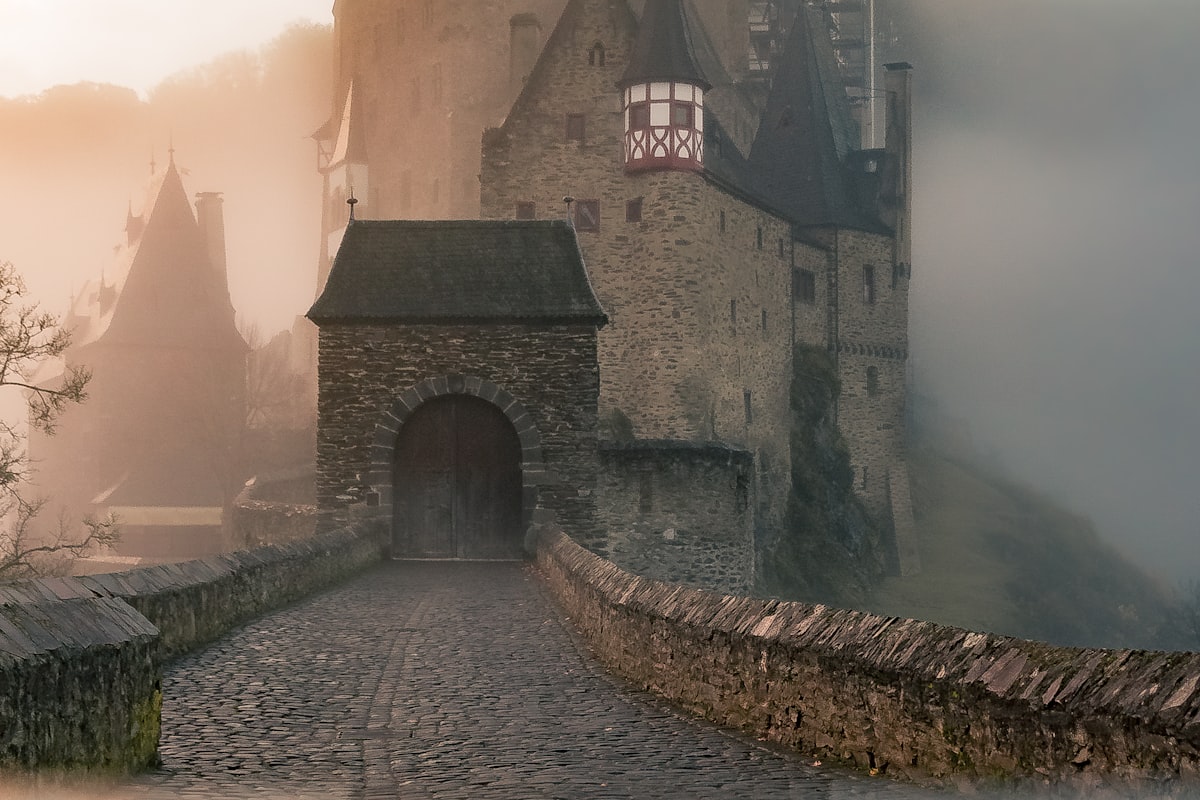
3. Fotografía Arquitectónica
Perfecto para:
- Edificios con sombras fuertes y luces brillantes
- Escenas urbanas con callejones oscuros y cielo brillante
- Edificios históricos con detalles intrincados en sombras
Por qué funciona: Revela detalles tanto en fachadas brillantes como en elementos arquitectónicos en sombra
4. Escenas de Alto Contraste
Perfecto para:
- Sujetos a contraluz
- Escenas de bosque con sol atravesando árboles
- Cualquier escena donde no puedas obtener exposición adecuada para ambas luces y sombras
❌ Cuándo NO Usar HDR
Evita HDR para:
-
Retratos (especialmente primeros planos)
- Razón: HDR puede hacer que la piel se vea no natural y excesivamente texturizada
- Excepción: Retratos ambientales donde el fondo importa
-
Sujetos en Movimiento
- Razón: Desenfoque de movimiento en HDR tradicional de múltiples tomas
- Excepción: El procesamiento HDR de una sola toma puede funcionar
-
Escenas de Bajo Contraste
- Razón: Sin beneficio, puede verse sobreprocesado
- Ejemplo: Día nublado con iluminación uniforme
-
Fotos Ya Bien Expuestas
- Razón: No mejorará la imagen, puede degradar la calidad
-
Fotos que Necesitan Aspecto Natural
- Razón: HDR puede verse artificial si no se hace con cuidado
- Nota: HDR sutil puede funcionar
HDR vs Fotos Regulares: La Diferencia
Comprender la diferencia te ayuda a tomar mejores decisiones de procesamiento:
| Aspecto | Foto Regular | Foto HDR |
|---|---|---|
| Rango Dinámico | Limitado (8-14 pasos) | Extendido (16-24+ pasos percibidos) |
| Luces | A menudo quemadas | Detalle preservado |
| Sombras | A menudo aplastadas | Detalle revelado |
| Procesamiento | Ajuste de exposición única | Mapeo de tonos avanzado |
| Mejor Para | Retratos, escenas de bajo contraste | Paisajes de alto contraste, arquitectura |
| Riesgo | Aburrido si mal expuesto | No natural si sobreprocesado |
Comparación Visual
Antes de HDR (Foto Regular):
- ☀️ Cielo: Blanco brillante, sin detalles de nubes
- 🏔️ Montañas: Buena exposición
- 🌲 Primer plano: Demasiado oscuro, detalles perdidos
Después de HDR (Procesado):
- ☁️ Cielo: Azul rico con nubes visibles
- 🏔️ Montañas: Mantuvo buena exposición
- 🌳 Primer plano: Detalles revelados, apariencia natural
Compensación de Exposición Explicada
Compensación de exposición es la base del procesamiento HDR. Controla cuánto detalle recuperas de luces y sombras.
Cómo Funciona la Compensación de Exposición
Piensa en la compensación de exposición como revelar información oculta en tu foto:
Valores Positivos (+):
- Aclara toda la imagen
- Revela detalles de sombras
- Riesgo: Quemar más las luces
Valores Negativos (-):
- Oscurece toda la imagen
- Recupera detalles de luces
- Riesgo: Aplastar más las sombras
Poder Especial de HDR: A diferencia del ajuste de exposición regular, el procesamiento HDR aplica diferentes ajustes a diferentes rangos tonales simultáneamente.
El Triángulo de Exposición HDR
En nuestra herramienta HDR, controlas:
-
Compensación de Exposición (-2 a +2 EV)
- Ajuste de brillo general
- Empieza aquí para correcciones importantes
-
Punto Blanco (0 a 100)
- Controla cuán brillantes se vuelven las luces
- Valores más bajos = más detalles de luces retenidos
-
Intensidad (0 a 100)
- Fuerza del efecto HDR
- Valores más altos = resultados más dramáticos
Directrices Prácticas de Exposición
| Tipo de Escena | Comp. Exposición | Punto Blanco | Intensidad |
|---|---|---|---|
| Cielo Brillante/Suelo Oscuro | +0.5 a +1.0 | 30-50 | 60-80 |
| Sujeto a Contraluz | +1.0 a +1.5 | 20-40 | 70-90 |
| Interior con Ventana | +0.3 a +0.7 | 40-60 | 50-70 |
| Atardecer/Amanecer | +0.2 a +0.5 | 25-45 | 60-80 |
| Paisaje Nublado | +0.0 a +0.3 | 50-70 | 40-60 |
Ajustes de Punto Blanco e Intensidad
Estos dos controles afinan tus resultados HDR:
Ajuste de Punto Blanco
Qué hace: Define qué nivel de brillo debe considerarse "blanco"
Punto Blanco Bajo (0-30):
- ✅ Preserva máximo detalle de luces
- ✅ Mejor para cielos brillantes, atardeceres
- ⚠️ Puede hacer que la imagen se vea plana si es demasiado bajo
- 🎯 Usar cuando: Necesitas recuperar luces quemadas
Punto Blanco Medio (40-60):
- ✅ Enfoque equilibrado
- ✅ Resultados de apariencia natural
- ✅ Buen punto de partida
- 🎯 Usar cuando: La escena es moderadamente de alto contraste
Punto Blanco Alto (70-100):
- ✅ Aspecto más contundente y contrastado
- ✅ Apariencia general más brillante
- ⚠️ Puede recortar luces
- 🎯 Usar cuando: Quieres contraste dramático
La misma foto con Punto Blanco en 20, 50 y 80
Ajuste de Intensidad
Qué hace: Controla la fuerza del efecto HDR
Intensidad Baja (20-40):
- ✅ Mejora sutil y natural
- ✅ Riesgo mínimo de sobreprocesamiento
- ✅ Bueno para retratos o escenas naturales
- 🎯 Usar cuando: Quieres mejora sutil
Intensidad Media (50-70):
- ✅ Mejora notable pero natural
- ✅ Buen equilibrio de drama y realismo
- ✅ Funciona para la mayoría de paisajes
- 🎯 Usar cuando: Paisaje o arquitectura típicos
Intensidad Alta (80-100):
- ✅ Aspecto dramático y artístico
- ✅ Mejora de detalles máxima
- ⚠️ Riesgo de halos y artefactos
- 🎯 Usar cuando: Quieres imágenes estilizadas e impactantes
Consejo Pro: Empieza con intensidad media (50-60) y ajusta desde ahí. Es más fácil agregar más efecto que reducir una imagen sobreprocesada.
Evitando el Sobreprocesamiento HDR
HDR sobreprocesado es uno de los errores más comunes. Aquí está cómo mantener tus imágenes naturales:
Señales de HDR Sobreprocesado
❌ Halos: Brillos claros u oscuros alrededor de bordes
❌ Saturación No Natural: Colores excesivamente vívidos, tipo dibujo animado
❌ Aspecto Plano: Pérdida de profundidad y dimensión
❌ Detalle Excesivo: Textura "crujiente", especialmente en cielos
❌ Sombras Grises: Sombras que deberían ser negras aparecen grises
HDR Sobreprocesado: Nota los halos alrededor de los árboles y colores excesivamente saturados
El Enfoque HDR Natural
✅ Ajustes Sutiles: Menos es a menudo más
✅ Preservar Negros: Algunas áreas deben permanecer oscuras
✅ Colores Realistas: Mejorar, no transformar
✅ Revisar Bordes: Buscar artefactos de halo
✅ Mantener Profundidad: Conservar sentido de profundidad y dimensión
HDR Bien Procesado: Detalles mejorados mientras se mantiene apariencia natural
La Prueba "Antes/Después"
Siempre compara antes y después:
- Procesa tu imagen HDR
- Alterna al original
- Pregúntate:
- ¿Se ve como un lugar real?
- ¿Son los colores creíbles?
- ¿Vale la pena la mejora por cualquier artefacto?
- ¿Alguien lo elogiaría o lo cuestionaría?
Regla General: Si alguien pregunta "¿Es eso HDR?", probablemente fuiste demasiado lejos. El mejor HDR es invisible.
Guía de Procesamiento HDR Paso a Paso
Sigue este flujo de trabajo profesional para resultados HDR impresionantes:
Paso 1: Selecciona la Foto Correcta
Elige una foto con:
- ✅ Alto contraste (áreas brillantes y oscuras)
- ✅ Detalle importante tanto en luces como en sombras
- ✅ Sujeto estático (sin desenfoque de movimiento)
- ✅ Enfoque nítido
Evita fotos con:
- ❌ Iluminación uniforme (sin beneficio de HDR)
- ❌ Ya bien expuestas (tanto luces como sombras buenas)
- ❌ Desenfoque de movimiento o sujetos en movimiento
- ❌ Enfoque pobre o problemas técnicos
Paso 2: Sube a la Herramienta HDR
- Ve a Herramienta de Procesamiento HDR Gratuita
- Sube tu foto (arrastra y suelta o haz clic)
- Navega a la sección Herramientas Profesionales
- Selecciona Procesamiento HDR
Paso 3: Evaluación Inicial
Evalúa tu foto:
- ¿Dónde están las luces quemadas?
- ¿Dónde están las sombras demasiado oscuras?
- ¿Cuál es el área más importante para preservar?
- ¿Qué estado de ánimo quieres?
Escenarios típicos:
- Paisaje con cielo brillante: Enfócate en recuperar detalles del cielo
- Sujeto a contraluz: Enfócate en revelar el primer plano
- Interior con ventana: Balancea interior y exterior
- Atardecer: Mejora el drama existente
Paso 4: Ajusta la Compensación de Exposición
- Empieza con +0.5 EV si las sombras están demasiado oscuras
- Empieza con -0.5 EV si las luces están demasiado brillantes
- Ajusta en incrementos de 0.2-0.3
- Observa la vista previa en tiempo real
- Para cuando el brillo general se vea bien
Punto de control: La imagen debe estar bien expuesta en general, pero puede carecer aún de detalles en extremos.
Paso 5: Establece el Punto Blanco
- Empieza en 50 (valor medio)
- Baja (30-40) si necesitas preservar luces brillantes
- Sube (60-70) si quieres más contundencia y contraste
- Encuentra el punto óptimo donde las luces tengan detalles pero la imagen no sea plana
Punto de control: Las áreas brillantes (cielo, reflejos) deben tener detalles visibles, no blanco puro.
Paso 6: Ajusta la Intensidad
- Empieza en 50-60 (efecto moderado)
- Aumenta (70-80) para paisajes, arquitectura, escenas dramáticas
- Disminuye (30-40) para retratos, escenas naturales
- Observa halos y sobreprocesamiento
Punto de control: Las sombras deben revelar detalles pero aún verse naturales, no grises.
Paso 7: Afina y Verifica
Comprobaciones finales:
- ✅ Alterna antes/después para comparar
- ✅ Acerca para revisar halos alrededor de bordes
- ✅ Verifica que los colores aún se vean naturales
- ✅ Comprueba que las sombras no estén demasiado grises
- ✅ Asegura que las luces no estén demasiado planas
Haz microajustes:
- Ajusta intensidad ±5 puntos
- Ajusta punto blanco ±5 puntos
- Afina exposición ±0.1 EV
Paso 8: Mejoras Adicionales (Opcional)
Después del procesamiento HDR, puede que quieras:
- Ajustar Saturación: HDR puede afectar la intensidad del color
- Agregar Contraste: Recuperar algo de contundencia si es necesario
- Enfocar: Mejorar detalles revelados por HDR
- Temperatura/Tinte: Afinar balance de blancos
Paso 9: Descarga y Guarda
- Revisa una última vez
- Haz clic en Descargar
- Elige formato (JPG para compartir, PNG para archivar)
- ¡Guarda tu obra maestra!
Mejores Prácticas y Ejemplos Profesionales
Aprende de estos escenarios HDR del mundo real:
Ejemplo 1: Paisaje de Atardecer
Desafío: Cielo naranja brillante, primer plano en silueta oscura
Configuración HDR:
- Exposición: +0.7 EV (aclarar primer plano)
- Punto Blanco: 35 (preservar colores del atardecer)
- Intensidad: 75 (revelar detalles del primer plano)
Resultados:
- Antes: Silueta sin detalles del primer plano
- Después: Detalles visibles del primer plano mientras se mantiene atardecer dramático
Ejemplo 2: Interior Inmobiliario
Desafío: Ventanas brillantes se queman, interior está oscuro
Configuración HDR:
- Exposición: +0.5 EV (aclarar habitación)
- Punto Blanco: 45 (balancear vista de ventana)
- Intensidad: 65 (mostrar tanto interior como exterior)
Resultados:
- Antes: O habitación oscura o ventanas quemadas
- Después: Interior bien iluminado con vista exterior visible

Ejemplo 3: Paisaje de Montañas
Desafío: Picos de nieve brillantes, valle oscuro
Configuración HDR:
- Exposición: +0.3 EV (ligero aclaramiento)
- Punto Blanco: 40 (preservar detalles de nieve)
- Intensidad: 70 (revelar detalles del valle)
Resultados:
- Antes: Detalles perdidos en nieve o valle
- Después: Rango completo visible, apariencia natural
Ejemplo 4: Arquitectura Urbana
Desafío: Cielo brillante, sombras oscuras del edificio
Configuración HDR:
- Exposición: +0.6 EV (aclarar sombras)
- Punto Blanco: 50 (equilibrado)
- Intensidad: 80 (aspecto urbano dramático)
Resultados:
- Antes: Contraste plano o extremo
- Después: Detalles arquitectónicos visibles en todas partes
Errores Comunes de HDR a Evitar
Aprende de estos errores frecuentes:
❌ Error 1: Demasiada Intensidad
Problema: Subir intensidad a 100 para cada foto
Señales:
- Halos alrededor de todos los bordes
- Apariencia plana y sin vida
- Colores excesivamente saturados
- Textura "crujiente"
Solución: Empieza en 50-60, aumenta solo si es necesario. La mayoría de escenas se ven mejor en 60-75.
❌ Error 2: Sombras Grises
Problema: Hacer las sombras demasiado brillantes, perdiendo profundidad
Señales:
- Sin negros verdaderos en la imagen
- Apariencia plana y deslavada
- Sentido de dimensión perdido
- Áreas de sombra turbias
Solución: Deja que algunas sombras permanezcan oscuras. ¡El negro está bien!
❌ Error 3: Halos Excesivos
Problema: Brillos claros/oscuros alrededor de bordes de alto contraste
Señales:
- Contornos claros u oscuros visibles alrededor de objetos
- Transiciones de borde no naturales
- Apariencia de "dibujo animado"
Solución: Baja la intensidad, usa ajustes más sutiles
❌ Error 4: Colores Sobresaturados
Problema: Los colores se vuelven demasiado vívidos e irrealistas
Señales:
- Azules de cielo tipo neón
- Verdes excesivamente vibrantes
- Intensidad de color no natural
Solución: Después del procesamiento HDR, reduce la saturación 10-20% si es necesario
❌ Error 5: Usar HDR Cuando No es Necesario
Problema: Aplicar HDR a fotos ya bien expuestas
Señales:
- Sin mejora en detalles
- Introducción de artefactos
- Calidad de imagen degradada
Solución: Solo usa HDR cuando realmente tienes un problema de rango dinámico
Preguntas Frecuentes
P1: ¿Cuál es la diferencia entre HDR de una sola toma y HDR de múltiples tomas?
R:
- HDR de múltiples tomas: Toma 3+ fotos a diferentes exposiciones, las fusiona. Mejor calidad, requiere trípode, no funciona con sujetos en movimiento.
- HDR de una sola toma (nuestra herramienta): Procesa una foto, revelando detalles de un solo RAW o JPG de alta calidad. Más conveniente, funciona con cualquier foto, ligeramente menos recuperación de rango dinámico.
P2: ¿Puedo procesar fotos JPG con HDR, o necesito RAW?
R: ¡Puedes procesar absolutamente JPGs! Los archivos RAW tienen más latitud para recuperación, pero los JPGs funcionan bien, especialmente JPGs modernos de alta calidad de buenas cámaras o smartphones.
P3: ¿HDR hará que mis fotos se vean falsas?
R: ¡Solo si se exagera! Usa configuraciones sutiles (intensidad 40-60, punto blanco moderado) para resultados naturales. Guarda configuraciones dramáticas (intensidad 80+) para imágenes intencionalmente artísticas.
P4: ¿En qué difiere esto de simplemente ajustar exposición y sombras?
R: Los deslizadores regulares de sombra/luz ajustan uniformemente a través de rangos tonales. El procesamiento HDR usa algoritmos de mapeo de tonos que aplican diferentes ajustes a diferentes niveles de brillo, preservando más detalles y evitando recortes.
P5: ¿Puedo usar HDR para retratos?
R: Generalmente no recomendado para retratos de primer plano (textura de piel no natural). Sin embargo, retratos ambientales (persona en paisaje) pueden beneficiarse de HDR sutil para balancear sujeto y fondo.
P6: Mi imagen HDR se ve plana. ¿Cómo lo arreglo?
R:
- Baja la intensidad (has ido demasiado lejos)
- Aumenta el punto blanco para más contraste
- Agrega un poco de ajuste de contraste regular después de HDR
- Deja que algunas sombras permanezcan negras
P7: ¿Cuál es la mejor intensidad HDR para paisajes?
R: La mayoría de paisajes naturales se ven mejor en intensidad 60-75. Los paisajes dramáticos pueden ir a 80-85. La arquitectura urbana puede manejar 75-90 para aspectos estilizados.
P8: ¿Debo procesar para HDR antes o después de otras ediciones?
R: HDR primero, luego otros ajustes. Flujo de trabajo: HDR → Balance de Blancos → Exposición/Contraste → Color → Enfoque.
Conclusión
El procesamiento HDR es una herramienta poderosa que puede transformar escenas de alto contraste de problemáticas a espectaculares. La clave es entender cuándo usarlo y cómo aplicarlo con moderación.
Recuerda lo esencial:
- ✅ Usa HDR para escenas de alto contraste con detalles importantes tanto en luces como en sombras
- ✅ Empieza con configuraciones moderadas y ajusta cuidadosamente
- ✅ Evita sobreprocesar (menos es más)
- ✅ Deja que algunos negros permanezcan negros para profundidad
- ✅ Verifica halos y artefactos
- ✅ Apunta a resultados de apariencia natural a menos que busques efecto artístico
¿Listo para desbloquear el rango dinámico completo de tus fotos?
🎨 Comienza el Procesamiento HDR Ahora — ¡Gratis! →
Artículos Relacionados
- Cómo Corregir el Balance de Blancos en Fotos: La Guía Definitiva
- Reducción de Ruido en Fotos: Elimina Grano y Ruido de tus Imágenes
- Enfocar Fotos: Técnicas Profesionales de Enfoque de Imagen
- Fotografía Inmobiliaria: Guía Completa de Edición

Herramientas que Necesitarás
- Herramienta de Procesamiento HDR Gratuita - Procesamiento HDR profesional con vista previa en tiempo real
- Editor de Fotos por Lotes - Procesa múltiples fotos HDR a la vez
- Convertidor RAW - Convierte archivos RAW para máxima latitud HDR

Última actualización: 15 de enero de 2025
Related Tags
Click tags to explore more related articles
Explore More Articles
View more articles in "tutorials" category
Alex Johnson
Content Creation Team
Ready to Get Started?
Try our free online image editing tool now and start creating amazing images.
Try Free Tool →

