露出アンダー写真を修正:暗い画像を明るくする

目次
- 露出アンダーを理解する
- なぜ露出アンダーは修正しやすいのか
- 明るくするテクニック
- シャドウディテール回復
- ノイズ増加を避ける
- 明るくした後のノイズ除去
- ステップバイステップ修正ワークフロー
- 予防のヒント
- よくある間違い
- FAQ

露出アンダーを理解する
露出アンダーは、カメラセンサーに到達する光が少なすぎるときに発生し、シャドウディテールの損失を伴う過度に暗い画像になります。
露出アンダーの原因は?
一般的な原因:
- シャッタースピードが速すぎる
- 絞りが小さすぎる(高いf値)
- ISOが低すぎる
- 露出補正が不適切
- 逆光補正なし
- 暗い環境での撮影
- カメラの測光エラー
露出アンダーの兆候
視覚的指標:
- ❌ 全体的に暗すぎる外観
- ❌ 潰れた黒(純粋な黒、ディテールなし)
- ❌ くすんだ、鈍い色
- ❌ 影の中の被写体
- ❌ 左側に集まったヒストグラム
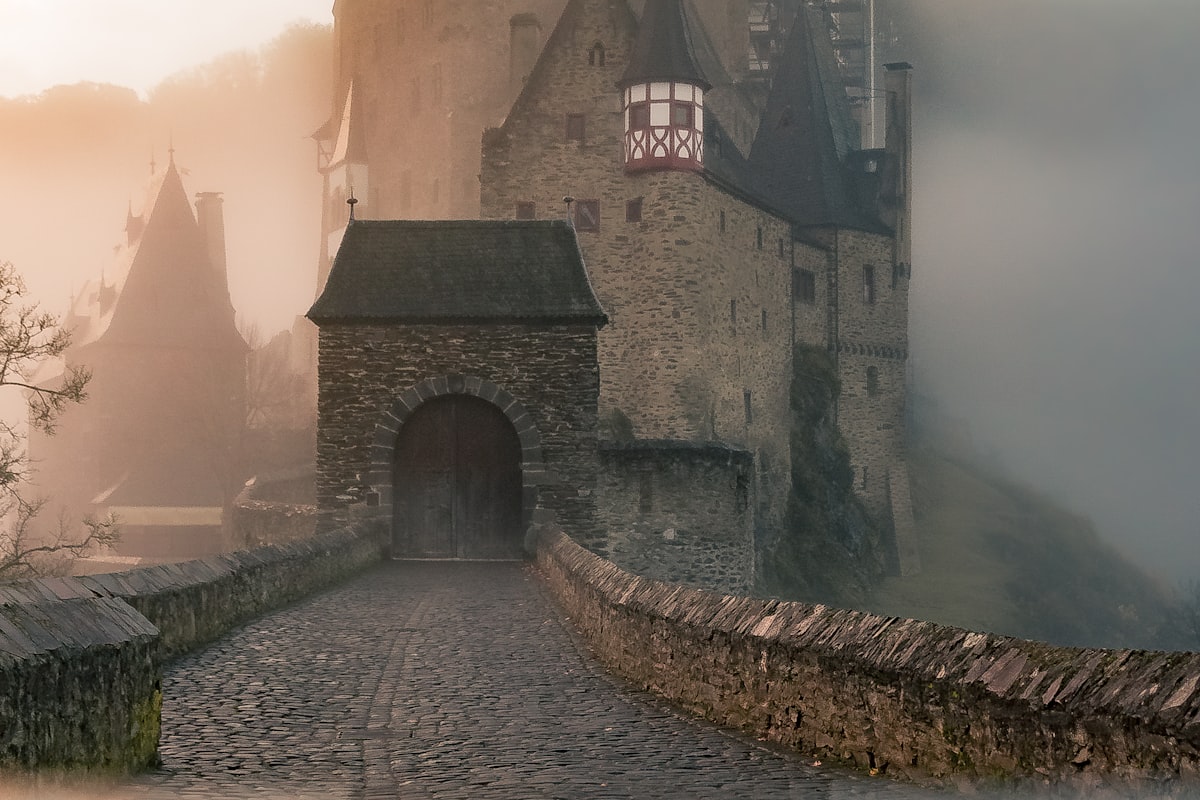
なぜ露出アンダーは修正しやすいのか
良いニュース: 露出アンダー写真は一般的に露出オーバーよりも回復しやすいです。

データ保持
重要な違い:
- 露出アンダー: データはシャドウに存在し、明るくするだけ
- 露出オーバー: 白飛びしたハイライトにはデータがない—永久に失われた
回復の可能性: RAWでは特に2-3段の露出アンダーを回復できることが多い
トレードオフ: ノイズ
1つの課題: 露出アンダー写真を明るくすると目に見えるノイズが増える
理由:
- 暗い領域は信号が少ない
- 明るさを上げるとノイズが増幅される
- 高いISO = より多いノイズ
解決策: 現代のノイズ除去ツールはこれを効果的に処理できます
RAW vs JPG
露出アンダー写真の場合:
|| フォーマット | 回復可能性 | ノイズ | 色 |
||------------|----------|-------|-----|
|| RAW | 優秀(2-3段) | 管理可能 | フルレンジ |
|| JPG | 良好(1-2段) | より目立つ | 限定的なレンジ |
推奨: 最大限の回復柔軟性のために常にRAWで撮影
明るくするテクニック
暗い写真を明るくする複数の方法:
方法1: 露出スライダー(最も効果的)
明るくするための主要ツール:
- トーンレンジ全体に影響
- 最も自然に見える結果
- 色の関係を保持
使い方:
- 露出スライダーを見つける
- +0.5から+2.0段増やす
- リアルタイムでプレビューを見る
- 画像がバランスよく見えたら停止
ガイドライン:
- 軽度の露出アンダー: +0.3から+0.7
- 中程度の露出アンダー: +0.7から+1.5
- 深刻な露出アンダー: +1.5から+2.5

プロのヒント: 露出調整は露出を補正する最も「本物」の方法です—カメラ内の適切な露出がどう見えたかをシミュレートします。
方法2: 明るさスライダー
シンプルな代替:
- 露出より理解しやすい
- 中間調により影響
- クイック修正に適している
いつ使うか:
- シンプルなワンスライダーソリューション
- 軽度の露出アンダー
- 露出スライダーが望ましくない効果を生む場合
典型的な調整: +20から+60(0-100スケール)
方法3: シャドウスライダー
暗い領域を特に対象にする:
- シャドウ領域のみを明るくする
- ハイライトを保持
- コントラストを減らす
使い方:
- まず露出を調整(全体的な補正)
- 次にシャドウを増やす(+30から+80)
- 最も暗い領域のディテールを回復
プロのヒント: シャドウスライダーは、明るい領域を維持しながら暗い領域を持ち上げるのに優れています
方法4: カーブ調整
高度な精密さ:
- カーブの左側を引き上げる(シャドウ)
- 正確なトーン調整を作成
- 最大限のコントロール
ステップ:
- カーブ調整を開く
- シャドウ領域(左下)にポイントを追加
- 上にドラッグして明るくする
- 中間調を制御するために中間ポイントを追加
シャドウディテール回復
全体的な明るさを超えて: 特定のシャドウ回復を目標に
シャドウ回復ツールを使用
専用シャドウツール(利用可能な場合):
- シャドウスライダーを増やす(+40から+100)
- 暗い領域にディテールが現れるのを見る
- 全体的な露出とバランス
- 平坦な外観を作成しないように
効果: 画像全体に影響を与えずにシャドウからディテールを引き出す
ブラック調整
最も暗いトーンを微調整:
- ブラックを増やす(+5から+20)で最も暗い領域を持ち上げる
- またはブラックを減らす(-5から-15)で明るくした後に画像を固定
戦略:
- 全体的に明るくする(露出)
- シャドウを持ち上げる(+50)
- 洗い流された外観を防ぐためにブラックを少し減らす(-10)
結果: 深さを維持したシャドウディテールの回復
ローカル調整
選択的な明るさのため:
- 放射状グラデーション: 被写体エリアを明るくする
- ブラシツール: 特定の領域に明るさを塗る
- 段階的フィルター: 片側を明るくする
いつ使うか: 画像の一部だけが露出アンダーの場合
ノイズ増加を避ける
課題: 明るくするとノイズが増幅される。最小限に抑える方法は次のとおりです:

戦略1: 明るくしすぎない
必要なだけ明るくする:
- 「完璧」ではなく「十分に良い」で停止
- わずかに暗い方が過度にノイズが多いよりも良い
- リアリズムを保持
経験則: 露出を+2.5以上上げている場合、ノイズは著しくなります
戦略2: RAWファイルを使用
RAWの利点:
- シャドウにより多くのデータを含む
- 明るくする際のノイズ特性が優れている
- 回復のための余裕が多い
比較: RAWは+2段をきれいに明るくできる; JPGは+1段のみ
戦略3: 次回はより高いISOで撮影
予防マインドセット:
- 後で極端に明るくするよりもカメラ内でわずかなノイズがある方が良い
- 現代のカメラは高ISOをうまく処理する
- カメラ内のISO 3200 > ISO 400を+2段明るくする
戦略4: 露出を慎重に減らす
明るくしすぎるとノイズが多すぎる場合:
- 露出量を減らす
- わずかに暗い結果を受け入れる
- ノイズが多く明るい写真よりも、きれいでわずかに暗い写真の方が良い
明るくした後のノイズ除去
必須ステップ: 明るくした写真をクリーンアップするためにノイズ低減を適用
ノイズ除去のタイミング
常にノイズ除去する場合:
- +1段以上明るくした場合
- シャドウに目に見えるノイズ/粒子
- 写真が印刷または拡大される場合
- クライアント向けまたはプロフェッショナルな使用
オプション:
- ソーシャルメディア(小さい表示)
- 軽度の明るさ(+0.5段以下)
- 意図的なグリッティな美学
ノイズ除去ツール
オプション:
- アプリ内ノイズ除去スライダー: ほとんどの編集ツールにこれがある
- 専用ノイズ除去ツール: より良い結果、より多いコントロール
- AIノイズ除去: 最新のAIツール(Topaz、Lightroom AI)は優れた結果を提供
推奨ワークフロー:
- 写真を明るくする
- ノイズ除去を適用(輝度30-60)
- ディテール保持を確認
- 柔らかすぎる場合は調整
ノイズ除去設定
典型的な値:
- 輝度ノイズ低減: 40-70(粒子を減らす)
- 色ノイズ低減: 50-75(色の斑点を除去)
- ディテール/シャープネス: 40-60(テクスチャを保持)
バランス: クリーンアップするのに十分なノイズ除去、しかし写真がプラスチックに見えるほどではない
ノイズ除去後のシャープニング
最終ステップ:
- ノイズ除去はディテールを柔らかくできる
- 軽いシャープニングを適用(量50-80)
- エッジ定義を回復
ステップバイステップ修正ワークフロー
露出アンダー写真を修正するためのプロフェッショナルワークフロー:

ステップ1: 画像を評価
確認:
- どのくらい露出アンダー?(ヒストグラムが左側)
- シャドウディテールが存在するか潰れているか?
- RAWまたはJPG?
- ノイズ耐性?
決定: 現実的な明るさ目標を決定
ステップ2: 全体的な露出を増やす
主要な補正:
- エディターで開く
- 露出スライダーを増やす: +0.5から+2.0段
- リアルタイムプレビューを見る
- 適切な露出範囲に入る
目標: 全体的に適切な明るさ
ステップ3: シャドウディテールを回復
暗い領域を対象に:
- シャドウスライダーを増やす: +40から+80
- シャドウ領域に焦点を当てる
- ディテールの出現を見る
- 画像が平坦に見えるほど進まない
目標: 以前は暗かった領域に見えるディテール
ステップ4: ブラックを調整
最も暗いトーンを微調整:
- まだ暗すぎる場合: ブラックを増やす(+10から+20)
- 洗い流されている場合: ブラックを減らす(-10から-20)
目標: 潰さずに適切な暗いアンカー
ステップ5: コントラストを復元
明るくするとコントラストが平坦になる:
- コントラストを増やす: +10から+25
- 深さと次元を復元
- 泥だらけの外観を避ける
目標: 画像にインパクトと深さがある
ステップ6: 色を強化
露出アンダー写真はくすんだ色を持つ:
- 彩度を増やす: +10から+20
- または自然な彩度を増やす: +15から+30
- 色の豊かさを復元
目標: 自然で鮮やかな色
ステップ7: ノイズ低減を適用
増幅されたノイズをクリーンアップ:
- ノイズ除去を有効にする
- 輝度: 40-70
- 色: 50-75
- ディテール保持を確認
目標: 過度の柔らかさなしにきれいな画像
ステップ8: シャープン
最終的な鮮明さ:
- シャープニングを適用(量60-90)
- エッジ定義を回復
- ノイズ除去の柔らかさを補償
ステップ9: 最終レビュー
品質チェック:
- ✅ ヒストグラムがバランス(クリッピングなし)
- ✅ シャドウディテールが見える
- ✅ 自然で豊かな色
- ✅ 適切なコントラスト
- ✅ 許容可能なノイズ
- ✅ 全体的にバランスの取れた露出
ビフォー/アフターを切り替えて劇的な改善を確認
予防のヒント
最良の修正は予防です。露出アンダーを避ける:

1. 右側に露出(ETTR)
データキャプチャを最大化:
- ハイライトをクリップせずにできるだけ明るく露出
- 撮影中にヒストグラムを確認
- ポストで暗くするのは簡単; 明るくするのは難しい
理由: より明るい露出 = より多いデータ、より少ないノイズ
2. 露出補正を使用
カメラが誤って測光する場合:
- 暗いシーン: +0.5から+1.5 EV補正
- 逆光の被写体: +1.0から+2.0 EVまたはフラッシュを使用
- 暗い服/被写体: +0.5から+1.0 EV
3. ISOを増やす
高いISOを恐れない:
- 現代のカメラはISO 3200-6400をうまく処理
- 深刻な露出アンダーよりわずかなノイズがある方が良い
- カメラ内のISO 3200 > ISO 800を+2段明るくする
ルール: 適切な露出を得るために必要なISOを使用
4. より広い絞りを使用
より多くの光を入れる:
- より低いf値(f/1.8、f/2.8)
- より多くの光がセンサーに到達
- 暗い条件での適切な露出
トレードオフ: より浅い被写界深度(とにかく望ましいことが多い)
5. より遅いシャッタースピード
被写体が静止している場合:
- より遅いシャッターはより多くの光を許す
- ぼやけを防ぐために三脚を使用
- または手ぶれ補正を有効にする
制限: 手持ちで1/(焦点距離)以下にしない
6. ヒストグラムを確認
カメラ内ヒストグラム:
- 難しい照明での各ショット後に表示
- ヒストグラムが左側に集まっていないことを確認
- 暗すぎる場合は設定を調整
7. RAWで撮影
最大限の回復余地:
- RAWファイルはより多くのシャドウデータを含む
- ポストでより大きな柔軟性
- JPGより2-3段多く回復できる
よくある間違い
❌ 間違い1: 明るくしすぎる
問題: 洗い流された、ノイズの多い画像を作成
解決策: 「完璧」ではなく「十分に良い」まで明るくする。わずかに暗い方が過度に明るくノイズが多いよりも良い。
❌ 間違い2: ノイズを無視
問題: ノイズ除去なしに明るくする
解決策: 大幅な明るさ(+1段以上)の後は常にノイズ除去
❌ 間違い3: コントラストを忘れる
問題: 明るくした写真が平坦で泥だらけに見える
解決策: 明るくした後は常にコントラストを増やす(+10から+25)で深さを復元
❌ 間違い4: 色を強化しない
問題: くすんだ鈍い色を残す
解決策: 彩度/自然な彩度を増やす(+15から+30)で色の豊かさを復元
❌ 間違い5: シャープニングのしすぎ
問題: 過度のシャープニングでノイズを補償しようとする
解決策: 適切なノイズ除去の後に中程度のシャープニングを使用
よくある質問
Q1: 非常に露出アンダーの写真を修正できますか?
A: はい、特にRAWで撮影した場合。多くの場合2-3段の露出アンダーを回復できます。ただし、ノイズは著しく増加します。最良の結果にはノイズ除去ツールを使用してください。
Q2: 露出アンダーまたは露出オーバーの写真を修正する方が良いですか?
A: 露出アンダーの方がはるかに簡単です。暗い領域は明るくできるデータを保持しています。露出オーバーの白飛びしたハイライトにはデータがなく、回復できません。
Q3: 明るくした写真がノイズが多いのはなぜですか?
A: 明るくするとノイズが増幅され、特にシャドウや高ISOで撮影する場合。解決策: 明るくした後にノイズ低減を適用。
Q4: 露出アンダーのJPGファイルを修正できますか?
A: はい、しかしRAWより余地が少ない。JPGは1-2段改善できます。RAWファイルは2-3+段の回復を提供します。
Q5: 露出またはスライダーのどちらを使用すべきですか?
A: 最も自然な結果には露出スライダーを使用。カメラ内の適切な露出をシミュレートします。明るさスライダーも機能しますが、あまり本物ではありません。
Q6: 明るくする際にノイズを避けるにはどうすればよいですか?
A:
- 明るくしすぎない(必要なだけ明るくする)
- JPGではなくRAWで撮影
- 明るくした後にノイズ低減を適用
- 次回は深刻な露出アンダーを避けるためにより高いISOで撮影
Q7: 修正した写真が平坦に見えるのはなぜですか?
A: 明るくするとコントラストが減少します。深さと次元を復元するために明るくした後は常にコントラストを増やす(+15から+25)。
Q8: 写真の一部だけを明るくできますか?
A: はい、ローカル調整ツールを使用:
- 放射状グラデーション
- ブラシツール
- 段階的フィルター
特定の領域に選択的に明るさを適用。
結論
露出アンダー写真の修正は非常に達成可能です、適切なテクニックで。戦略的に明るくし、シャドウディテールを回復し、ノイズを管理し、コントラストを復元することで、暗く露出アンダーのショットを美しく適切に露出した画像に変換できます。
本質を覚えておいてください:
- ✅ 露出アンダーは露出オーバーより修正しやすい
- ✅ 最も自然な結果には露出スライダーを使用
- ✅ シャドウスライダーでシャドウディテールを回復
- ✅ 明るくした後は常にコントラストを復元
- ✅ 増幅されたノイズをクリーンアップするためにノイズ除去
- ✅ 豊かさのために色を強化
- ✅ 予防: より高いISO、より広い絞り、より遅いシャッター
これらのテクニックをマスターすれば、暗い写真に再びイライラすることはほとんどありません。
露出アンダーの写真を明るくする準備はできましたか?
関連記事
- 露出オーバー写真を修正: 白飛びしたハイライトを救う
- 写真ノイズ除去: 画像から粒子とノイズを除去
- HDR写真処理: 見事なハイダイナミックレンジ画像を作成
- 初心者向けの10の迅速な写真カラー補正のヒント
必要なツール
- 無料明るさ修正ツール - 露出、シャドウ、コントラストコントロール
- ノイズ除去ツール - 明るくした後のノイズを除去
- バッチ写真エディター - 複数の暗い写真を一度に修正
最終更新: 2025年1月17日
Explore More Articles
View more articles in "problems" category
Alex Johnson
Content Creation Team
Ready to Get Started?
Try our free online image editing tool now and start creating amazing images.
Try Free Tool →