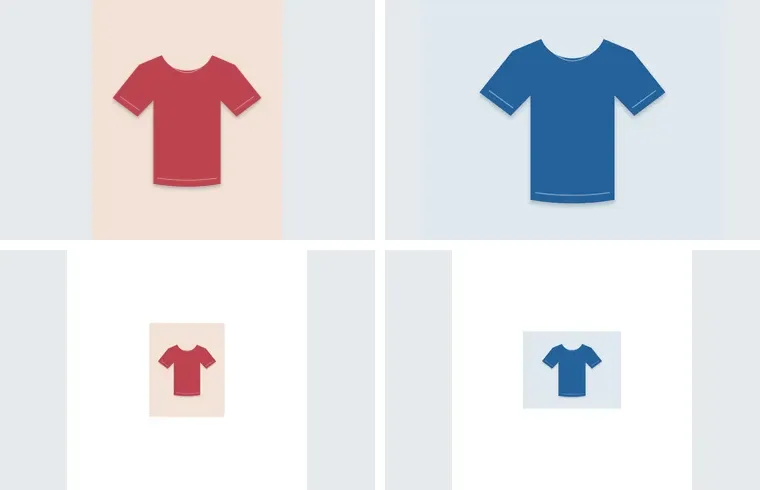
赤と青、SとMのTシャツを例にします。同じ色でサイズごとの見た目が変わらない場合は、2枚の画像を4つのバリエーションで使えます。
サンプルの元画像を確認
商品ハンドルは weekend-tee です。赤は img_001.webp(640 × 800)、青は DSC0023.png(840 × 660)。ファイル名に色やサイズは含まれていません。サンプルでは対応付けが入力済みです。
| 色/サイズ | ストアのSKU | 元画像 |
|---|---|---|
| 赤 / S | WT-RD-S | img_001.webp |
| 赤 / M | WT-RD-M | img_001.webp |
| 青 / S | WT-BL-S | DSC0023.png |
| 青 / M | WT-BL-M | DSC0023.png |
仕入れ先の画像を準備
色とサイズを持つ既存商品のShopify CSVを読み込みます。商品ハンドルと色でフォルダーを分け、個別画像やサイズ専用の写真は一枚ずつ確認します。同じ色の写真を共有するなら、画像側のサイズとバリエーションSKUは空欄にできます。書き出したリストには元のSKUが残ります。別角度の写真は商品ギャラリーに追加します。
Each variant supports only one assigned image, but you can use the product’s media gallery to display additional images for a variant option.Shopify Help Center · Adding images to product variants [1]
Shopify Help Center · Using CSV files to import and export products [2]
ZIPを開いてShopifyで設定
標準設定では2048 × 2048のJPEGが2枚、対応情報が4行書き出されます。正方形はレイアウトの選択肢です。余白を足しても元画像の精細さは変わりません。
JPEGを該当商品にアップロードし、shopify-variant-map.csv を見ながら各バリエーションの画像をShopifyで設定します。CSV内のローカルパスは確認用です。保存後、ストアで色とサイズを切り替えて確認してください。サンプルではローカルへの書き出しまで確認しています。
Shopifyアパレルのサンプルを試す
Shopifyアパレルのサンプルを試すサンプルを開く
元画像2枚とバリエーション4件が読み込まれます。
4つの対応を確認
赤のSKUが赤、青のSKUが青の画像を参照していることを確かめ、商品・バリエーション・ファイル名の対応を確定します。
処理してZIPを保存
shopify-variant-map.csv を開き、4行がZIP内の2枚のJPEGを参照していることを確認します。
よくある質問
サイズごとに別の写真が必要ですか?
見た目が同じなら同色のサイズ間で共有できます。シルエットや細部が異なる場合は別の写真を使ってください。
ZIPで画像は自動設定されますか?
画像をアップロードし、Shopify管理画面で設定してください。画像と確認表はブラウザー内で作成されます。